在 iPhone 或 iPad 上用邮件发送附件,相比在电脑上确实没那么方便,因为电脑上的文档、图纸和各类文件本来就放在本地硬盘里,随手就能拖进邮件。不过只要你想发送的照片、文档或文件已经保存在 iCloud 或 iPhone 本地存储中,在手机上添加附件同样可以变得很简单。下面分别介绍添加照片视频和添加文档的方法。
先确认附件在手机上可以访问
第一步是确保你想随邮件发送的文件、照片或文档已经出现在 iCloud 云盘或 iPhone 本地存储里。只要这些内容能在手机上直接打开,添加附件的操作就和在电脑上一样轻松。
把照片和视频作为附件添加到邮件
可以按照下面的步骤,把照片或视频作为附件插入 iPhone 上的邮件。
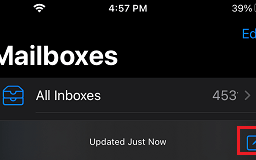
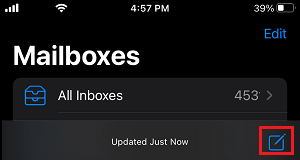
1. 打开 iPhone 上的“邮件”App,轻点右下角的“撰写邮件”图标。
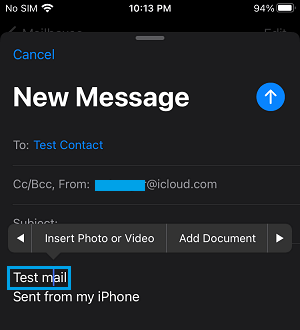
2. 写好邮件内容后,在邮件正文区域任意位置长按或轻点,调出带箭头按钮的编辑菜单。
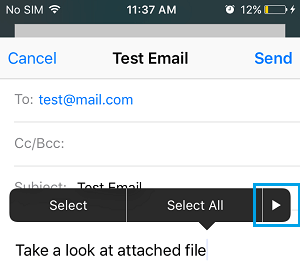
3. 轻点箭头按钮,在展开的选项中选择“插入照片或视频”。
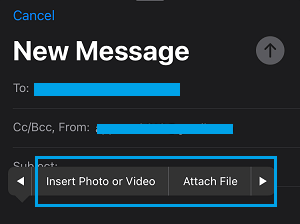
4. 在下一屏中轻点“所有照片”,随后会自动跳转到系统的“照片”App。
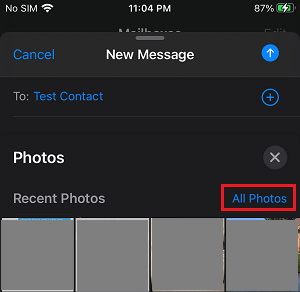
从相册中浏览并选择你想附加的照片或视频,选中后它就会被插入到邮件正文里,确认无误后发送即可。
把文档作为附件添加到邮件
iPhone 的“邮件”App 还支持附加存储在 iCloud 云盘以及其他云存储服务中的文档和各类文件。
1. 打开“邮件”App,轻点“撰写邮件”图标新建一封邮件。
2. 写好邮件内容后,在正文区域任意位置轻点,调出带箭头的编辑菜单。
3. 轻点箭头按钮,在菜单中选择“添加文档”选项。
4. 在下一屏的文件列表中,选择你想作为邮件附件发送的那份文档。
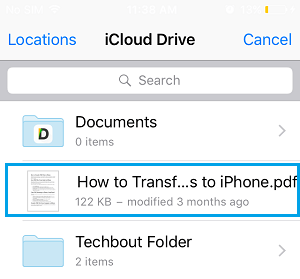
5. 文档插入后,确认收件人和正文无误,发送这封带附件的邮件即可。
版权声明:如无特殊说明,文章均为致知笔记原创内容。欢迎转载学习,转载时请附带原文链接,标明出处。