Windows 11/10的"设置"应用突然打不开,通常发生在系统更新之后,或者安装了某个新软件之后。如果排除了更新Bug和软件冲突,问题则可能出在设置应用本身损坏、系统文件损坏,或是当前用户配置文件异常。下面介绍六种由浅入深的修复方法,帮助你重新打开设置。
用其他方式先打开设置
多数人习惯从开始菜单点击齿轮图标打开设置,但既然这条路走不通,可以换几种方式试试,有时换一种方式就能让设置应用恢复正常。
1. 通过搜索打开:在任务栏搜索框中输入"设置",在搜索结果里点击"设置"应用。
2. 使用快捷键:直接按下键盘上的Win + I组合键,这是打开设置最快捷的方式。
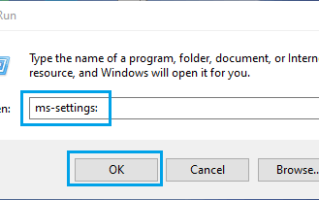
3. 通过运行命令打开:按下Win + R组合键调出运行窗口,输入ms-settings:,然后回车或点击"确定"。
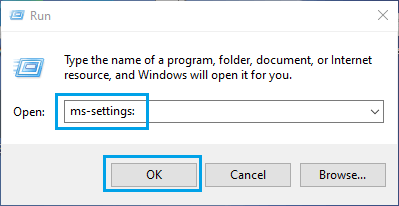
如果以上方法都能正常打开设置,说明问题只是出在开始菜单入口上;如果依然打不开,再继续尝试下面的修复步骤。
检查并安装系统更新
微软通常会针对更新后暴露的问题很快推出补丁,因此先把系统更新到最新版本,往往就能解决设置打不开的毛病。
1. 按下Win + R组合键打开运行窗口。
2. 输入ms-settings:windowsupdate,点击"确定",直接进入Windows更新界面。
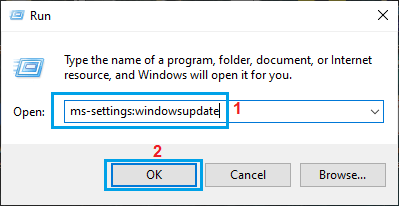
3. 在Windows更新页面点击"检查更新",如果有可用更新,按照提示下载并安装,完成后重启电脑。
重新注册设置应用
设置应用本质上也是一个UWP应用,可以用PowerShell命令将其重新注册一次,相当于把它"复位"。
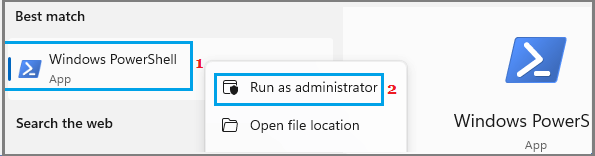
1. 在搜索框中输入PowerShell,右键点击"Windows PowerShell",选择"以管理员身份运行"。
2. 在PowerShell窗口中输入下面这条命令,然后回车:
Get-AppxPackage windows.immersivecontrolpanel | Reset-AppxPackage
3. 命令执行完成后关闭PowerShell,重启电脑,再尝试打开设置。
重新安装所有内置应用
如果重新注册单个应用仍无效,可以用一条命令把系统自带的全部应用(包括设置)重新安装注册一遍。
1. 右键点击开始按钮,选择"Windows终端(管理员)"或"命令提示符(管理员)"。
2. 在窗口中输入下面这条命令并回车:
Get-AppXPackage | Foreach {Add-AppxPackage -DisableDevelopmentMode -Register "$($_.InstallLocation)AppXManifest.xml"}
3. 命令执行完毕后关闭窗口,重启电脑。这一步会重新安装设备上所有原生Windows应用,其中就包含设置。
用SFC扫描修复系统文件
设置打不开也可能是因为系统文件被损坏。Windows自带的系统文件检查器(SFC)和DISM工具可以自动扫描并修复这些受损文件。以管理员身份打开命令提示符,依次运行DISM和SFC命令,等待扫描修复完成后重启电脑即可。
新建一个管理员账户
如果上面的方法都没有解决问题,很可能是当前用户配置文件损坏了。此时可以新建一个带管理员权限的账户,再把旧账户里的文件迁移过来。
1. 以管理员身份打开命令提示符。
2. 输入下面这条命令并回车,其中newusername和newpassword替换成你想要的用户名和密码:
net user newusername newpassword /add
看到"命令成功完成"的提示后,账户就建好了。
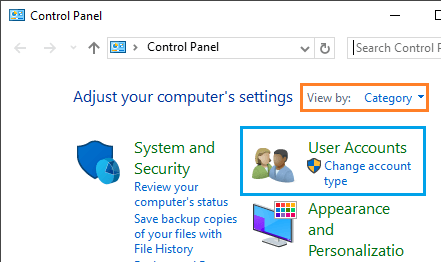
3. 打开控制面板,进入"用户账户",把刚创建的新账户类型改为"管理员"。
4. 登录到新账户后,设置应用通常就能正常使用了。最后再把旧账户桌面、文档等位置的个人文件复制到新账户对应目录即可。