
虽然 Microsoft Edge 是 Windows 系统自带的默认浏览器,但你完全可以把默认浏览器从 Edge 换成 Google Chrome、DuckDuckGo 或其他你喜欢的浏览器。
实现方法很简单,只需进入 Windows 的“应用设置”菜单,就能把默认浏览器从 Microsoft Edge 切换到任意其他浏览器。
在 Windows 11/10 中更改默认浏览器
更改 Windows 电脑默认浏览器的第一步,是先下载并安装你想使用的第三方浏览器。
例如,如果你打算把 Google Chrome 设为默认浏览器,那么电脑上必须先下载、安装好 Chrome,才能在选择列表中看到它。
注意:如果无法下载浏览器,可能是你的电脑运行在 S 模式下。这种情况请先参照《Windows S 模式下无法安装 Google Chrome 的解决办法》一文操作。
1. 将 Google Chrome 设为 Windows 11 默认浏览器
如果你习惯使用 Google 搜索,可以按以下步骤把 Chrome 设为系统默认浏览器。
1. 打开 Edge 浏览器,访问 Google 官方下载页面。
2. 点击“下载 Chrome”,将 Chrome 浏览器下载到电脑上。
3. 下载完成后,打开 ChromeSetup.exe 文件,按提示完成 Google Chrome 的安装。

4. 打开“设置”>“应用”(左侧),在右侧点击“默认应用”。
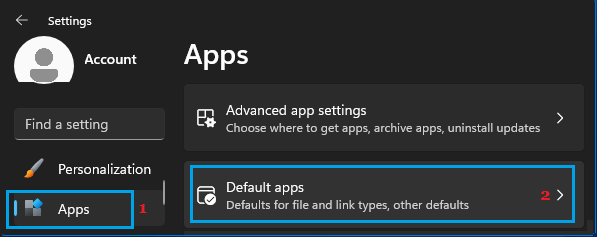
5. 在“默认应用”界面,找到 Google Chrome 并点击它。
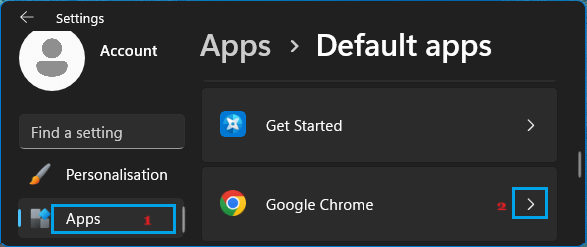
6. 在弹出的界面中,点击“设为默认值”按钮。
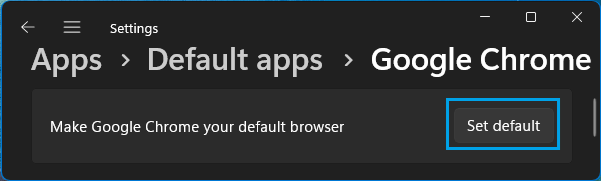
设置完成后,当你在邮件或其他应用中点击网页链接时,都会自动用 Google Chrome 打开。
2. 将 DuckDuckGo 设为 Windows 11 默认浏览器
同理,你也可以按以下步骤把 DuckDuckGo 设为系统默认浏览器。
1. 打开 Microsoft Store(微软应用商店)。
2. 搜索 DuckDuckGo,下载并安装 DuckDuckGo 浏览器。
3. 安装完成后,打开“设置”> 左侧选择“应用”,右侧点击“默认应用”。
4. 在“默认应用”界面,找到 DuckDuckGo 并点击它。
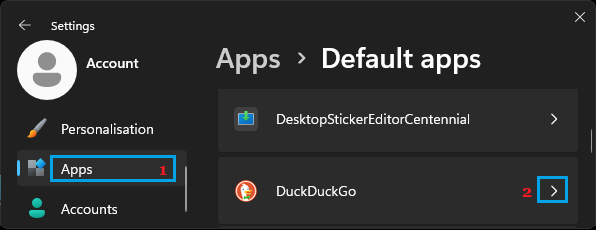
6. 在弹出的界面中,点击“设为默认值”按钮。
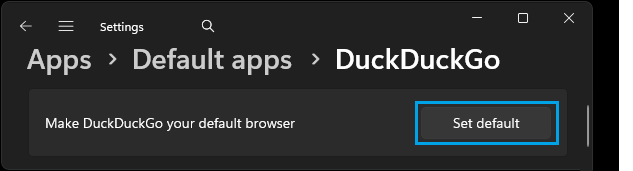
设置完成后,DuckDuckGo 就会成为你电脑的默认浏览器。
标签: Windows 11 默认浏览器 Microsoft Edge


