
在 Windows 电脑上使用 VPN(虚拟专用网络),可以通过隐藏 IP 地址、加密数据来防止黑客、追踪者以及网络服务提供商(ISP)窥探你的上网行为,从而保护在线隐私。
总的来说,在 Windows 电脑或手机上通过 VPN 连接浏览网络,能够带来以下好处。
- 数据加密:保护个人或企业数据,尤其是在不安全的公共 Wi-Fi 网络上。
- 隐藏 IP:通过向追踪者、广告商和黑客隐藏真实位置、IP 地址与身份,提供更高程度的隐私和安全。
- 突破地域限制与审查:帮助访问受地域限制的内容,并绕过网络审查。
- 更优惠的价格:能帮助用户在按地域定价改价的机票、酒店和电商网站上找到更划算的交易。
在 Windows 电脑上使用 VPN
你可以在 Windows 电脑上使用 VPN:既可以从自己信赖的 VPN 服务商(如 NordVPN、ExpressVPN)下载专用应用,也可以利用 Windows 系统内置的 VPN 客户端手动配置连接。
无论采用哪种方式,连接到 VPN 都需要 VPN 服务器或服务商的网址(如 www.myvpn.com)或 IP 地址(例如 192.000.981),并且可能需要用户名/密码来通过身份验证。
1. 通过第三方应用使用 VPN
在 Windows 电脑上使用 VPN 最简单的方式,是从你选择的免费或付费 VPN 服务商处下载并安装专用 VPN 应用。
1. 注册一个 VPN 服务,并下载其官方 Windows 应用。
2. 下载完成后,点击下载好的 .exe 文件,按提示完成应用的安装。
3. 打开 VPN 应用,使用用户名和密码登录。
4. 点击「连接」按钮以使用最优可用服务器,或从列表中选择你想要的所在国家/地区。
注意:你可能需要允许该 VPN 应用通过 Windows 防火墙。
2. 通过 Windows 内置 VPN 客户端使用 VPN
Windows 系统自带的原生 VPN 客户端可以免费使用,但它只是一个用于连接 VPN 服务器的工具,本身并不提供 VPN 服务。因此,它主要被学校、企业和公司用于为远程员工提供「始终连接 VPN」式的访问。
使用 Windows 内置的 VPN 客户端,无需安装第三方软件,能减少后台资源占用并避免软件冲突。它同时支持设置简单但安全性较低的 PPTP(点对点隧道协议),以及 L2TP/IPsec、SSTP、IKEv2 等行业标准的高安全性协议。
1. 进入「设置」→「网络和 Internet」,在右侧点击「VPN」。
2. 在 VPN 界面中,点击「VPN 连接」选项卡下的「添加 VPN 连接」按钮。
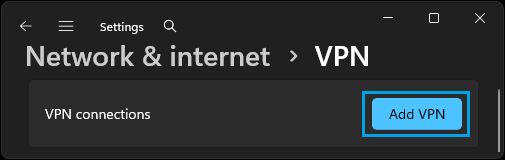
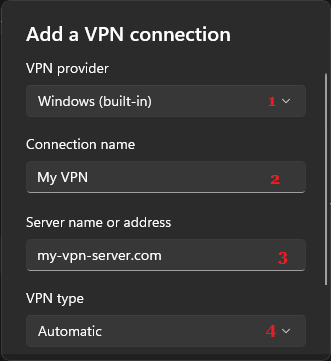
3. 在接下来的界面中,需要填写 VPN 连接的相关信息。为了便于说明,我们把该界面分为两部分。
在第一部分中,需要填写 VPN 提供商、VPN 连接名称、VPN 服务器地址和 VPN 连接类型的信息。
- VPN 提供商:选择「Windows(内置)」。
- 连接名称:输入你想要使用的任意名称。
- 服务器地址:填写你的 VPN 服务器的网址(如 www.yourVPN.com)。
- VPN 类型:选择 PPTP(点对点隧道协议)或 L2TP/IPsec,二者都为 Windows 原生支持。
填写完以上信息后,向下滚动,继续补充 VPN 连接所需的更多详情。
- 登录信息类型:选择「用户名和密码」作为登录 VPN 的方式。
- 用户名和密码:输入你的 VPN 凭据。
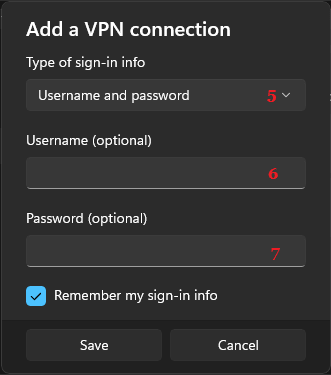
如果你想让 Windows 记住用户名和密码,可以勾选「记住我的登录信息」,这样以后无需再次输入即可登录 VPN。
4. 填完所有信息后,点击「保存」按钮保存这些设置。
3. 在 Windows 电脑上连接 VPN
一旦在电脑上配置好 VPN 网络,就可以直接从任务栏连接该 VPN 网络。
1. 点击任务栏上的网络图标,在弹出的菜单中选择你的 VPN 网络名称。
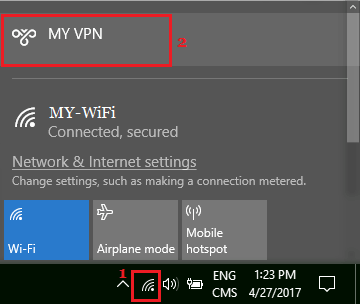
2. 在接下来的界面中,系统可能会要求输入用户名和密码,以便登录到你安全的 VPN 网络。
注意:你也可以进入「设置」→「网络和 Internet」→「VPN」→ 选择 VPN 名称,点击「连接」按钮来连接 VPN。
标签: Windows 10 VPN 网络安全


