
Windows 电脑出现 CPU 和内存(RAM)占用过高,一个很常见的原因是许多应用默认随电脑开机启动,并且即使不被主动使用也会在后台持续运行。
除此之外,Microsoft Defender 的实时扫描、过时的驱动程序、受损的系统文件,以及病毒或恶意软件等,也都可能导致 CPU 和内存占用飙升。
修复 Windows 11/10 中 CPU 与内存占用过高的问题
大多数情况下,只要针对下面这些常见诱因进行排查,就能解决 Windows 电脑 CPU 和内存占用过高的问题。
- 开机与后台应用:占用资源较多的应用随系统自动启动,并在后台保持活动状态。
- 过时或损坏的驱动:驱动不兼容或相互冲突,会造成资源占用异常。
- 恶意软件或广告软件:病毒、加密货币挖矿程序等会劫持系统资源为自身所用。
- 系统设置:Windows 默认开启的「传递优化」等功能,会在后台活动时引发 CPU 占用突增。
1. 结束占用资源的任务
打开任务管理器,终止那些占用大量资源的应用和服务,通常能立即降低电脑的 CPU/内存占用。
1. 右键点击「开始」按钮,选择「任务管理器」。
2. 在任务管理器界面中,点击「CPU」列标题,占用 CPU 较高的进程就会排到最上方。
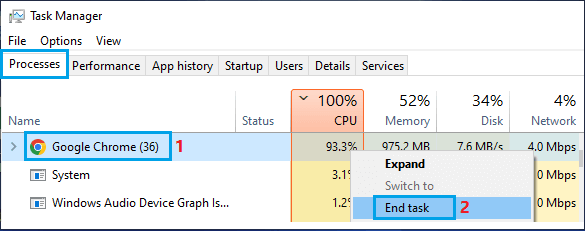
随后右键点击占用 CPU 较高的进程,选择「结束任务」即可。
3. 同理,你还可以终止电脑上其他非必要的、CPU 占用较高的进程。
2. 禁用开机启动的程序
如前所述,Windows 电脑资源占用过高,最常见的原因就是很多应用默认随系统启动并常驻后台。你可以通过系统设置,禁止这些应用随电脑开机自动启动(设置 → 应用 → 启动)。
3. 禁止应用在后台运行
很多应用即使没有被主动使用,也会默认在后台持续运行。你可以在系统设置中识别并禁止这些应用和桌面程序在后台运行(设置 → 隐私和安全性 → 后台应用权限)。
4. 禁用 SysMain(Superfetch)服务
SysMain 服务(旧称 Superfetch)虽然能提升应用的启动性能,但也常被指与高内存和 CPU 占用有关。你可以打开「服务」管理器(运行 services.msc),找到 SysMain 服务并将其启动类型设为「禁用」,从而安全地关闭该功能。
5. 更新设备驱动
在某些情况下,Windows 电脑 CPU 占用过高,根源其实是设备驱动程序过时。
1. 右键点击「开始」按钮,选择「设备管理器」。
2. 在设备管理器界面中,点击「操作」菜单下的「扫描检测硬件改动」。
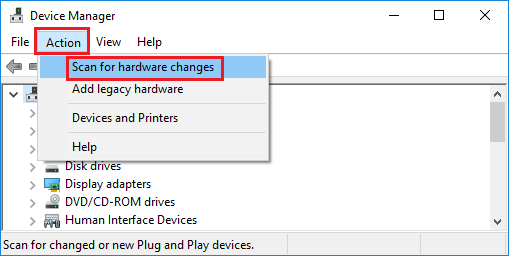
3. 等待 Windows 扫描电脑的硬件改动并更新设备驱动即可。
6. 扫描电脑中的恶意软件
如前所述,病毒或恶意软件的存在会导致 CPU 占用过高以及其他问题。你可以使用 Microsoft Defender 离线扫描来排除这一可能,也可以借助大多数第三方杀毒软件自带的扫描功能。如果离线扫描发现了病毒,它会自动清除这些病毒或恶意软件,或提示你进行进一步处理。
7. 关闭提示与建议
虽然接收来自 Microsoft 的提示有一定帮助,但该功能有时也会消耗大量系统资源。
1. 进入「设置」→「系统」,在右侧点击「通知」。
2. 在右侧窗口中向下滚动,取消勾选「在我使用 Windows 时提供有关如何设置设备的建议」以及「在使用 Windows 时获取提示和建议」两项。
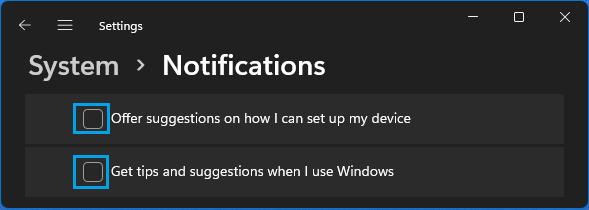
3. 重启电脑,你应该会发现它运行得比之前更顺畅。
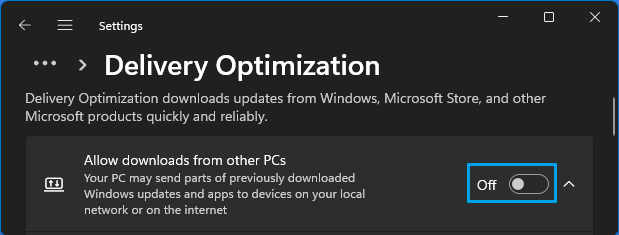
8. 禁止从其他电脑下载更新
阻止 Windows 从其他电脑下载更新,有助于降低 CPU 占用。
1. 进入「设置」→「Windows 更新」,在右侧点击「高级选项」。
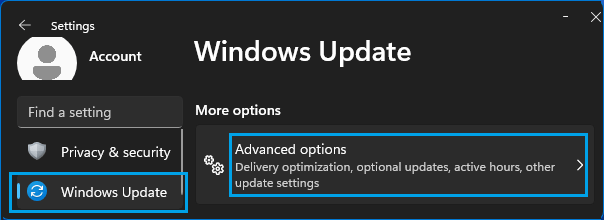
2. 在「高级选项」界面中进入「传递优化」,关闭「允许从其他电脑下载」选项。
9. 修复系统文件
Windows 自带 SFC(系统文件检查器)和 DISM(部署映像服务与管理)工具,可用于检查系统文件中的错误并加以修复。你可以在命令提示符(管理员)中依次运行 sfc /scannow 和 DISM /Online /Cleanup-Image /RestoreHealth 来检查和修复受损的系统文件。
10. 将视觉效果设置为最佳性能
动画、透明等视觉效果会消耗处理资源,对电脑性能造成不利影响,在低端和入门级电脑上尤为明显。你可以将视觉效果设为「最佳性能」(而非最佳外观),从而减少视觉效果对 CPU 占用的影响。
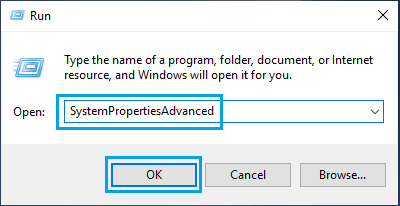
1. 打开电脑上的「运行」命令框。
2. 输入 SystemPropertiesAdvanced 并点击「确定」。
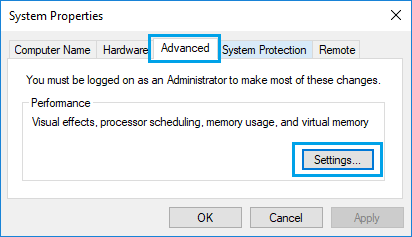
3. 在「系统属性」窗口中切换到「高级」选项卡,点击「性能」区域下的「设置」按钮。
4. 在接下来的界面中切换到「视觉效果」选项卡,选中「调整为最佳性能」。
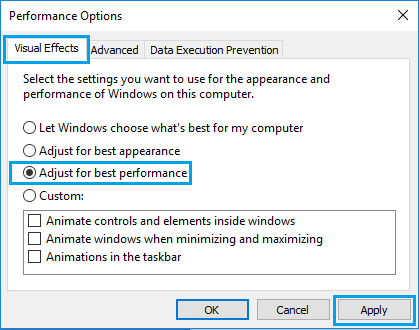
5. 点击「应用」→「确定」,保存这些设置。
标签: Windows 10 内存占用 性能优化


