
大多数联网设备,包括 Windows 台式机和笔记本电脑,都能非常方便地启用 Wi-Fi 并连接到你偏好的 Wi-Fi 网络,也可以禁用或关闭 Wi-Fi 网络。
虽然在 Windows 电脑上启用 Wi-Fi 最常见的原因是使用无线连接访问互联网,但禁用 Wi-Fi 网络通常是为了排查连接问题、提升安全性以及延长电池续航。
在 Windows 10/11 电脑上启用/禁用 Wi-Fi
一般来说,在 Windows 笔记本或台式机上禁用 Wi-Fi 网络,可以归纳为以下几个原因。
连接问题:禁用再重新启用 Wi-Fi 网络,可以通过重置 Wi-Fi 网络、刷新 IP 地址并清除驱动中的故障,来帮助修复网络连接问题。
安全与隐私:如果你身处公共场所,在不使用 Wi-Fi 时将其关闭,可以让你的设备保持隐藏状态,使黑客和恶意软件更难盯上你的设备。
电池续航:当 Wi-Fi 网络开启时,由于电脑默认会不断扫描附近的 Wi-Fi 网络,会消耗更多电量。
强制使用以太网:在玩游戏或下载大文件时,禁用 Wi-Fi 网络可以确保获得最大网速,因为这样可以防止电脑优先选择速度较慢的 Wi-Fi,而放弃更快的有线连接。
1. 使用键盘启用/禁用 Wi-Fi
在 Windows 电脑上启用或禁用 Wi-Fi 的一个简单方法,就是按下 Wi-Fi 键,笔记本电脑自带键盘上,以及台式机外接键盘上,通常都带有这个按键。
只需按下电脑键盘上的 Wi-Fi 键,这个按钮就像一个开关,第一次按下时打开 Wi-Fi,再次按下时则关闭 Wi-Fi。
2. 使用设置启用/禁用 Wi-Fi
在 Windows 电脑上启用或禁用 Wi-Fi 网络的另一种方式,是进入电脑的「网络和 Internet」设置界面。
1. 点击「开始」按钮,然后点击开始菜单中的「设置」图标。
2. 在「设置」界面中,在左侧选择「网络和 Internet」。在右侧,将开关移动到「开」的位置即可启用 Wi-Fi。
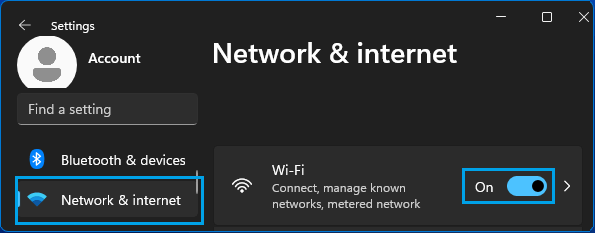
任何时候,你都可以将开关移动到「关」的位置来禁用 Wi-Fi。
3. 从任务栏启用/禁用 Wi-Fi
在 Windows 电脑上启用 Wi-Fi 或许最简单的方式,就是点击任务栏中的操作按钮。
1. 点击任务栏右下角的操作按钮,然后点击「Wi-Fi」。
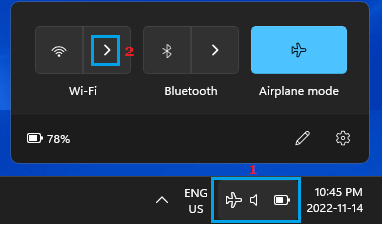
2. 在接下来的界面中,将 Wi-Fi 开关移动到「开」的位置,并选择你想要加入的 Wi-Fi 网络。
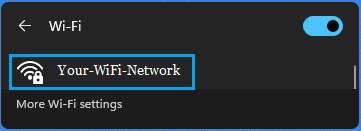
3. 如果系统提示,请输入你的 Wi-Fi 网络密码。
4. 任务栏没有 Wi-Fi 图标时启用 Wi-Fi
如果你在任务栏中找不到 Wi-Fi 图标,很可能是电脑插着以太网线,或者电脑上的 Wi-Fi 适配器已被关闭。
1. 打开「设置」,在左侧点击「网络和 Internet」。在右侧向下滚动,点击「高级网络设置」。
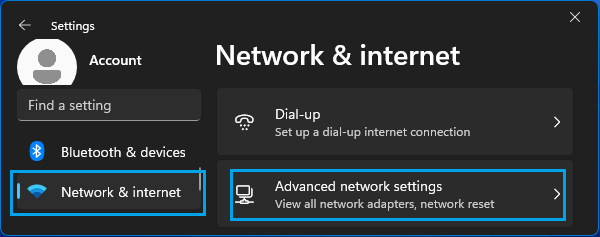
2. 在接下来的界面中,向下滚动并点击「更多网络适配器选项」。
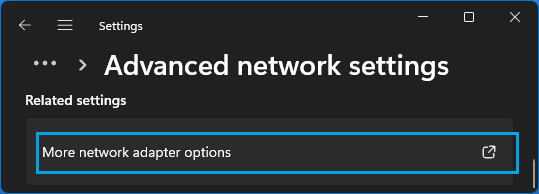
3. 在「网络连接」界面中,右键点击「Wi-Fi」图标,并在出现的菜单中选择「启用」。
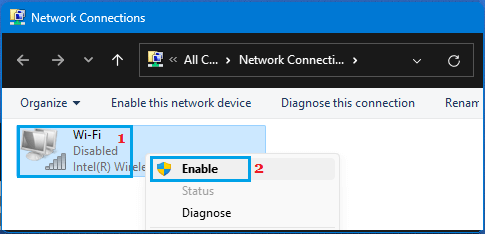
这应该能在你的电脑上启用 Wi-Fi 网络。
标签: Windows 10/11 Wi-Fi 网络连接


