
Windows 电脑频繁断开 Wi-Fi 网络,一个常见的原因是电脑没有被设置为自动连接该 Wi-Fi 网络。
如果没有勾选自动连接 Wi-Fi 的选项,电脑只会在被主动使用时保持连接;一旦电脑进入睡眠状态,就会断开网络。
除此之外,Windows 电脑频繁掉线也可能是因为电脑自动切断了「网络适配器」的供电,以及其他一些原因。
电脑 Wi-Fi 频繁断开的解决办法
在大多数情况下,只要把电脑设置为自动连接 Wi-Fi,并阻止电脑关闭网络适配器的供电,就能解决频繁掉线的问题。
如果这样仍无法解决,下面提供的其他排查步骤应该能帮你修复电脑上的 Wi-Fi 连接问题。
1. 设置电脑自动连接 Wi-Fi 网络
如果你在每次浏览会话结束后 Wi-Fi 都会断开,问题很可能就是电脑没有被设置为自动连接 Wi-Fi。
1. 点击任务栏上的网络图标。
2. 选择你的 Wi-Fi 网络,确保勾选了「自动连接」选项,然后点击「连接」按钮。
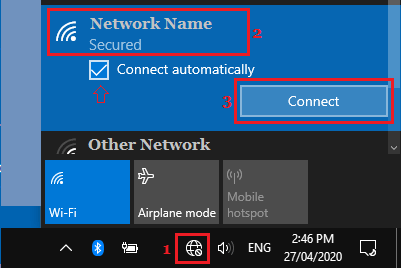
3. 按提示输入你的 Wi-Fi 网络密码,点击「下一步」。
完成后,你的电脑应该就能稳定地保持 Wi-Fi 连接了。
2. 阻止电脑关闭 Wi-Fi 适配器
该问题也可能是电脑自动切断了网络适配器的供电所致。
1. 打开电脑上的「设备管理器」。
2. 在设备管理器界面中,展开「网络适配器」项,右键点击你电脑的网络适配器,选择「属性」。
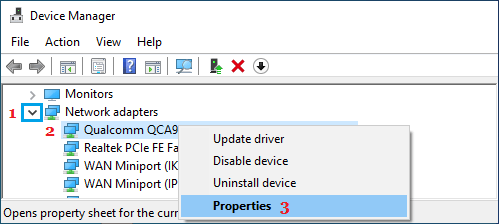
提示:网络适配器条目中通常带有 Network、802.11b 或 Wi-Fi 字样。
3. 在 Wi-Fi 适配器属性界面中,切换到「电源管理」选项卡,取消勾选「允许计算机关闭此设备以节约电源」。
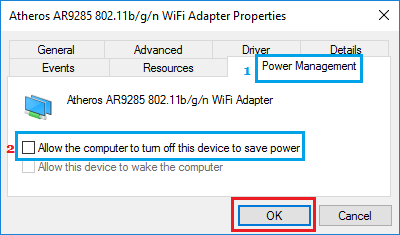
4. 点击「确定」保存该网络适配器的设置。
3. 运行「网络与 Internet」疑难解答
你可以让电脑内置的「网络与 Internet」疑难解答工具来查找并修复该问题。
1. 进入「设置」→「系统」→「疑难解答」,点击「其他疑难解答」。
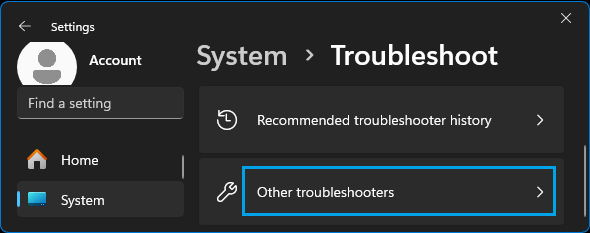
2. 在接下来的界面中,点击「网络与 Internet」选项卡下的「运行」按钮。
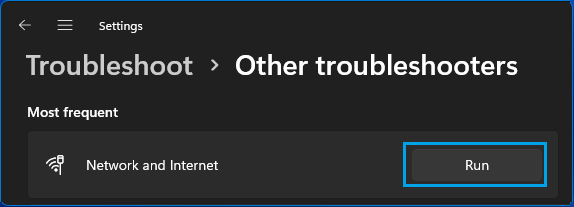
3. 按照屏幕提示操作,疑难解答工具会尝试查找并修复电脑上的 Wi-Fi 连接问题。
4. 设置较低的漫游敏感度
将漫游敏感度设为较低,可以防止电脑不断尝试连接其他可用的 Wi-Fi 网络。
1. 进入「设置」→「网络和 Internet」→「高级网络设置」,向下滚动并点击「更多网络适配器选项」。
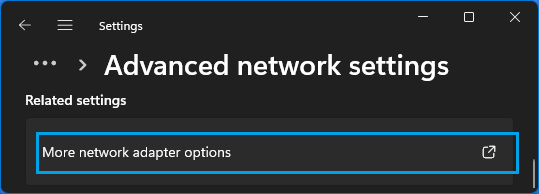
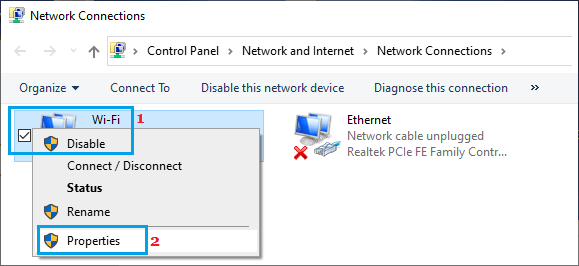
2. 在接下来的界面中,右键点击你的 Wi-Fi 网络,选择「属性」。
3. 在 Wi-Fi 属性界面中,点击「配置」按钮。
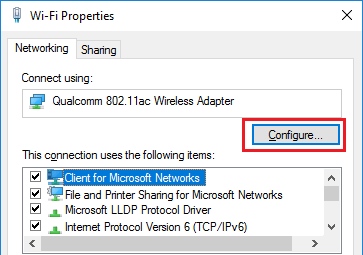
4. 在接下来的界面中,切换到「高级」选项卡,将「漫游主动性」的值设置为「最低」或「中低」。
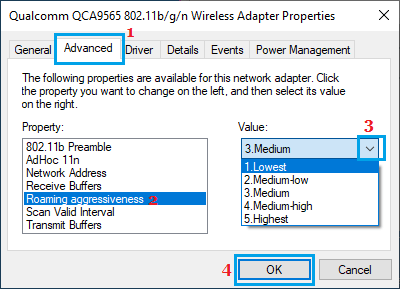
这样一来,电脑断开 Wi-Fi 并尝试连接其他网络的倾向就会降低。
标签: Windows 10 Wi-Fi 网络连接


