如果 WhatsApp 的照片和视频没有出现在 iPhone 的照片图库中,最可能的原因是 WhatsApp 没有获得访问照片库的权限,或者"保存到相册"功能没有开启。
此外,iPhone 存储空间不足、WhatsApp 缓存损坏或版本过旧也可能导致这个问题。
WhatsApp 媒体文件不显示在相册的解决办法
大多数情况下,允许 WhatsApp 访问照片库并开启自动保存即可解决问题。如果无效,再按下面的方法排查。
1. 允许 WhatsApp 访问照片库
如果 WhatsApp 没有权限访问 iPhone 的照片库,它就无法保存照片。
1. 打开 iPhone 上的"设置"应用。
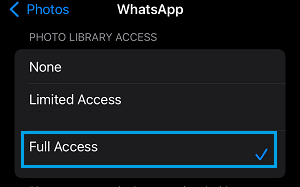
2. 进入 隐私与安全性 > 照片 > WhatsApp。
3. 选择「所有照片」。
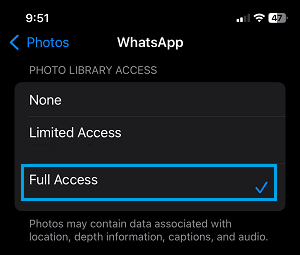
4. 之后务必重启 WhatsApp 使设置生效。
2. 允许 WhatsApp 保存照片到 iPhone
即使 WhatsApp 有照片库权限,如果没有开启自动保存,它也不会把收到的照片存到相册。
1. 打开 iPhone 上的 WhatsApp。
2. 点击底部菜单的头像图标,然后点击「聊天」。

3. 在聊天页面,把"保存到相册"开关拨到打开位置。

这样 WhatsApp 就会自动把聊天中收到的照片和视频保存到 iPhone 的照片应用中。
3. 检查存储空间
如果 iPhone 存储空间不足,WhatsApp 也无法下载照片到相册。
1. 打开 设置 > 通用 > iPhone 储存空间。
2. 在该页面可以看到 iPhone 已用和可用的存储空间。
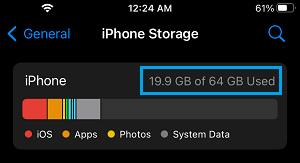
如果存储空间不足,可以把 iPhone 上的照片传到电脑来释放空间。
4. 清除 WhatsApp 缓存
有时问题是 WhatsApp 缓存中的某个文件损坏,导致图片无法正常显示。重启手机通常能清除缓存。
1. 打开 设置 > 通用,滑到最底部点击「关机」。
2. 用屏幕上的滑块关闭 iPhone。

3. 等待 iPhone 完全关机,30 秒后按电源键重新开机。
5. 更新 WhatsApp
确保你的 iPhone 上安装了最新版本的 WhatsApp。
1. 打开 iPhone 上的 App Store。
2. 搜索 WhatsApp。
3. 点击 WhatsApp Messenger 旁边的「更新」。
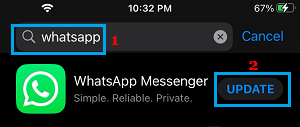
提示:只有当有可用更新时才会显示"更新"按钮。