
如果你正在寻找更改/更新 Apple ID 所关联电话号码的方法,很可能是你的电话号码已经更换,或者你正在处理“更新 Apple ID 电话号码”的提示。
如果是后者,说明 Apple 正在提醒你确认或核实与 Apple ID 关联的受信任电话号码是否正确。
虽然 iPhone 出现“更新 Apple ID 电话号码”提示的情况通常在重大 iOS 更新之前出现,但在其他任何时候也可能出现。
更新 Apple ID 电话号码的两种场景
如果你正在处理“更新 Apple ID 电话号码”的提示,可以点按该提示,然后选择“继续使用现有号码”或“更改受信任电话号码”选项(如果你的号码已更换)。
如果你没有看到这个提示,但电话号码已经更换,你可以使用 iPhone 或 Mac 上的设置菜单更改电话号码。
注意:如果你的旧电话号码曾用于 iMessage/FaceTime,在按照以下任何一种方法操作之前,你必须先停用这两项服务。
方法一:修复“更新 Apple ID 电话号码”提示
如果你正在处理“更新 Apple ID 电话号码”提示,可以按照以下步骤确认或更改你的电话号码(如果已更换)。
1. 打开「设置」> 点按“更新 Apple ID 电话号码”通知。
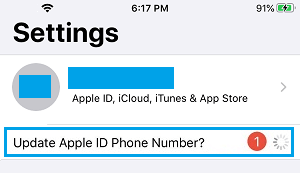
2. 点按「继续」> 在下一个界面,选择「继续使用现有号码」选项,该提示就会消失。
如果你的电话号码已更换,你可以选择「更改受信任号码」选项,然后按照提示输入新电话号码并验证新号码。
方法二:在 iPhone 上更改 Apple ID 电话号码
如果你的电话号码已更换,第一步是将新电话号码添加到 iPhone,然后删除旧电话号码。
1. 打开「设置」,然后点按你的「Apple ID 姓名」。
2. 在 Apple ID 界面,前往「登录与安全性」(或「密码与安全性」)>「双重认证」。
3. 在下一个界面,点按「添加受信任电话号码」,然后按照提示添加并验证你的新电话号码。
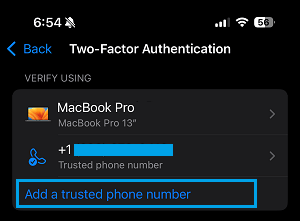
4. 新电话号码添加完成后,选择要移除的旧电话号码。
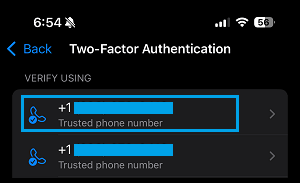
5. 在下一个界面,选择「从账户中移除」选项,然后按照提示移除该电话号码。


