打印后台处理程序(Print Spooler)是Windows中负责管理打印队列、将打印任务临时缓存到内存中的系统服务。当打印机无响应、打印任务卡住不动时,往往只需重启该服务就能恢复正常。本文介绍使用命令提示符、服务管理器和任务管理器三种方式来启动、停止或重启打印后台处理程序,操作均需要管理员权限。
使用命令提示符快速重启打印后台处理程序
以管理员身份运行命令提示符是停止服务、清空卡住任务并重启服务最快的方法。
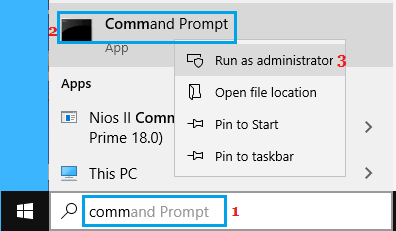
1. 在搜索栏输入 CMD,在搜索结果中右键点击"命令提示符",选择"以管理员身份运行"。
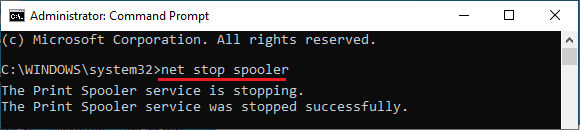
2. 在命令提示符窗口中输入 net stop spooler 并按回车,停止打印后台处理服务。
3. 如果需要清空卡住的打印任务,输入 del /Q /F /S "%systemroot%\system32\spool\printers\*.*" 并按回车。
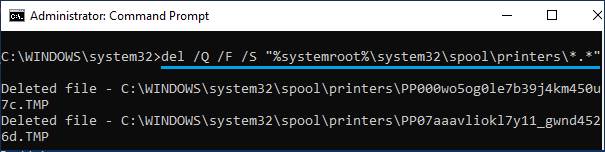
提示:也可以直接打开 C:\Windows\System32\spool\printers 文件夹,删除其中所有文件来清除卡住的打印任务。
4. 清空完成后,输入 net start spooler 并按回车,重新启动打印后台处理服务。

提示:如果只想重启服务,可以直接输入 net stop spooler && net start spooler,一条命令同时完成停止和启动。
通过服务管理器管理打印后台处理程序
除了命令提示符,还可以在Windows服务面板中直观地启停打印后台处理程序。
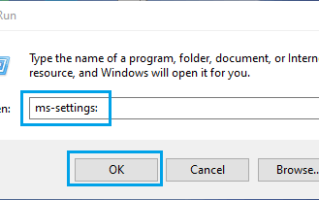
1. 右键点击"开始"按钮,选择"运行"。
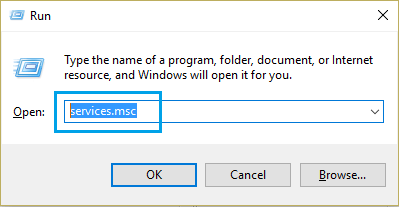
2. 在运行窗口中输入 services.msc 并点击"确定"。
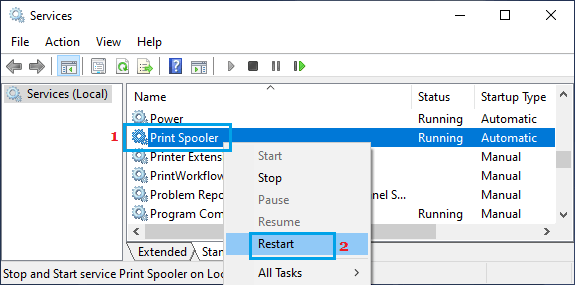
3. 在服务列表中找到 Print Spooler,右键点击,根据需要选择"停止""重新启动"或"启动"。
如果服务未设置为自动启动或已停止,可以双击 Print Spooler 打开属性窗口。
4. 在属性窗口中将启动类型改为"自动",并点击"启动"按钮运行服务。
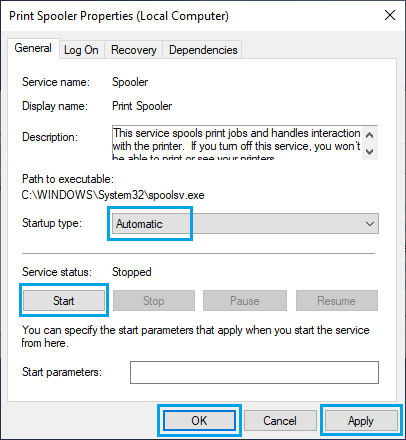
5. 依次点击"应用"和"确定"保存更改。
使用任务管理器管理打印后台处理程序
Windows 11改进后的任务管理器可以方便地搜索并管理系统服务。
1. 右键点击任务栏,选择"任务管理器"。
2. 切换到"服务"选项卡,找到 Spooler 项,右键点击并选择所需操作(停止、重新启动或启动)。
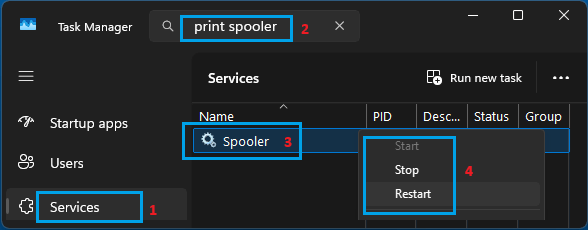
提示:只有当服务已停止时,菜单中才会出现"启动"选项。