
一般来说,Microsoft 照片应用通常都能正常运行。但有时它也会停止工作,甚至从电脑上消失。
如果照片应用不见了,很可能是你不小心把应用从电脑上删除了。这个问题可以通过从 Windows 应用商店重新安装应用轻松解决。
照片应用缺失或无法使用的原因与修复方法
如果 Microsoft 照片应用在你的 Windows 11/10 电脑上无法正常工作,你应该可以通过以下步骤来解决问题。
方法一:重启电脑
问题可能只是因为某个应用或进程卡住,导致照片应用无法正常运行。这可以通过重启电脑来解决。
关闭电脑 > 等待 60 秒后重新启动电脑,看看照片应用是否可以使用。
方法二:使用 Windows 应用商店应用疑难解答
如果照片应用无法工作,你可以尝试使用 Windows 内置的疑难解答来帮助你解决问题。
1. 打开「设置」> 前往「系统」>「疑难解答」> 点击「其他疑难解答」。
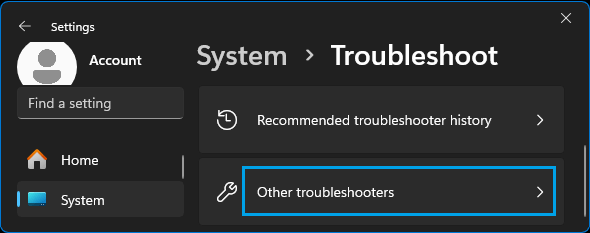
2. 在下一个界面,向下滚动并点击「Windows 应用商店应用」旁边的「运行」按钮。
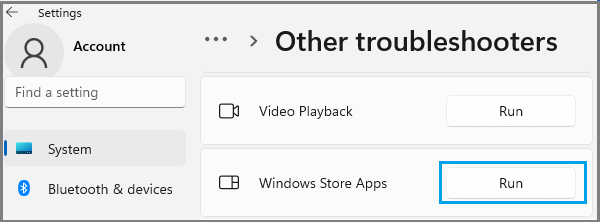
3. 让疑难解答查找并修复照片应用的问题。
方法三:修复或重置照片应用
如果照片应用无法正常工作,Windows 操作系统提供了修复和重置照片应用的选项。
1. 前往「设置」>「应用」>「应用和功能」。
2. 点击 Microsoft 照片旁边的三个点图标,然后选择「高级选项」。
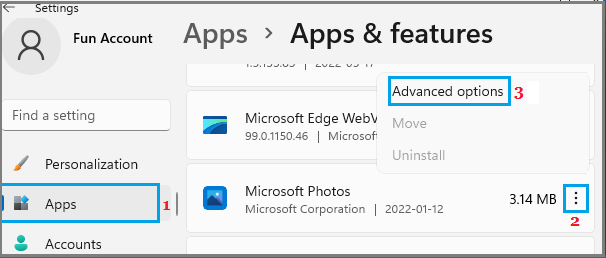
3. 在下一个界面,选择「修复」选项。
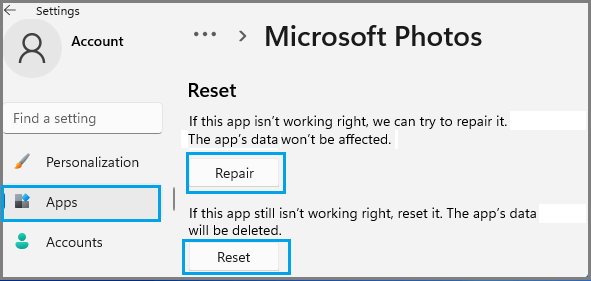
之后,检查 Microsoft 照片是否能在你的电脑上正常运行。如果仍然无法使用,请尝试「重置」选项。
方法四:重新注册照片应用
1. 在搜索栏中输入“PowerShell”,右键点击 Windows PowerShell 应用并选择「以管理员身份运行」。

2. 在 PowerShell 窗口中,输入以下命令并按回车键:
Get-AppxPackage -allusers Microsoft.Windows.Photos | Foreach {Add-AppxPackage -DisableDevelopmentMode -Register “$($_.InstallLocation)\AppXManifest.xml”}
命令执行完毕后,重启电脑,你应该会发现照片应用恢复正常工作了。


