如果你同时使用 Gmail、Outlook、QQ 邮箱等多个邮箱,没必要在各个 App 之间来回切换。iPhone 自带的邮件 App 支持一次性添加多个邮箱账户,并自动按服务商建立文件夹分类,让你在同一个收件箱里统一收发所有邮件。
添加多个邮箱账户
添加第二个及更多邮箱账户的步骤,和你当初添加第一个账户几乎完全一样:
1. 打开 iPhone 的"设置",向下滚动点击"App"。
2. 依次进入"邮件"、"账户"、"添加账户",点击"从列表中选择"。
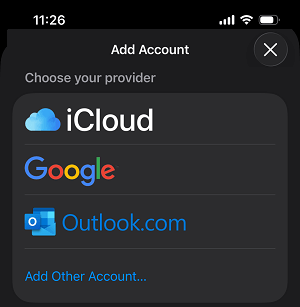
3. 在列表中选择你的邮箱服务商,比如 Gmail、Outlook 等。
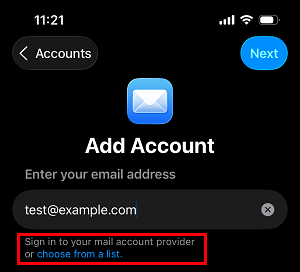
如果你的邮箱服务商不在列表中,可以点击"添加其他账户",按照提示手动填写服务器信息完成设置。
4. 输入你的邮箱地址和密码登录,并按提示授权 iPhone 访问你的邮箱。
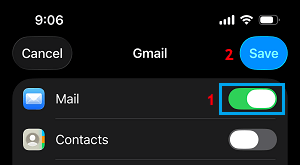
5. 确保"邮件"开关处于打开状态,点击"保存"。如有需要,你也可以同时授权 iPhone 访问该邮箱的通讯录和日历。
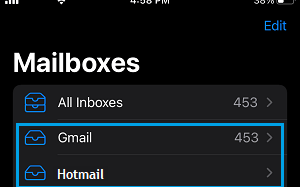
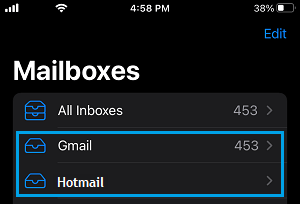
6. 重复以上步骤,把你想使用的其他邮箱账户也逐一添加进来。添加完成后,邮件 App 会自动以服务商名称建立文件夹,例如 Gmail、Outlook 等,不同账户的邮件互不混淆。
设置默认发件邮箱
当 iPhone 上登录了两个及以上邮箱账户后,你可以指定其中一个为默认发件账户,这样每次写新邮件时会自动使用这个地址:
1. 打开"设置"、"App"、"邮件",向下滚动到"编写"一栏,点击"默认账户"。
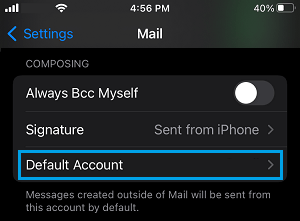
2. 在列表中选择你希望设为默认发件地址的邮箱账户。
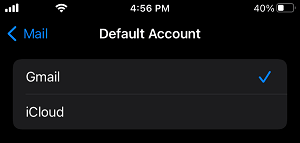
设置完成后,之后在 iPhone 上发邮件时,"发件人"一栏会默认显示这个邮箱地址。
写邮件时临时切换发件账户
即使设了默认账户,写邮件时也可以临时切换成其他邮箱发出,操作非常顺手:
1. 打开邮件 App,点击屏幕右下角的撰写按钮新建一封邮件。
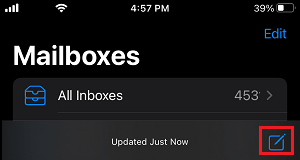
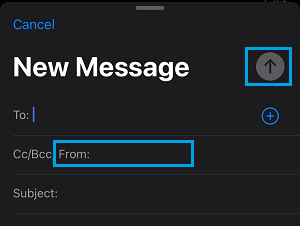
2. 在新邮件页面,连续轻点两次"发件人"地址栏,屏幕上就会弹出可选的邮箱账户列表。
3. 选择你想用来发送这封邮件的账户,它就会出现在"发件人"一栏中。