
如果你的工作或业务需要与世界各地不同时区的人进行线上会议,那么在电脑任务栏上添加多个时钟会很有帮助。
例如,位于太平洋时区(Pacific Time Zone)的公司总部员工,可能需要与地处山地标准时区(MT)、中部标准时区(CST)或东部时区(ET)的分支机构同事协作。
类似地,科技行业的员工也经常需要与位于全球不同时区、不同国家的人打交道。
在 Windows 11/10 任务栏添加多个时钟
新装好的 Windows 电脑默认会在任务栏添加一个时钟,显示安装时所选国家或时区的日期和时间。
除了这个默认时钟,你还可以再添加两个时钟,分别显示两个不同国家或时区的时间。
1. 通过控制面板在任务栏添加多个时钟
可以通过以下步骤,在任务栏添加第二个或第三个时钟。
1. 打开电脑上的"控制面板"。
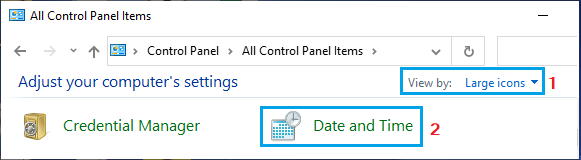
2. 在控制面板中切换到"大图标"视图,点击"日期和时间(Date & Time)"。
3. 在下一个界面中,切换到"附加时钟(Additional Clocks)"选项卡,勾选"显示此时钟"框,选择要添加的第一个时钟所对应的时区或国家,并输入该时钟的显示名称。
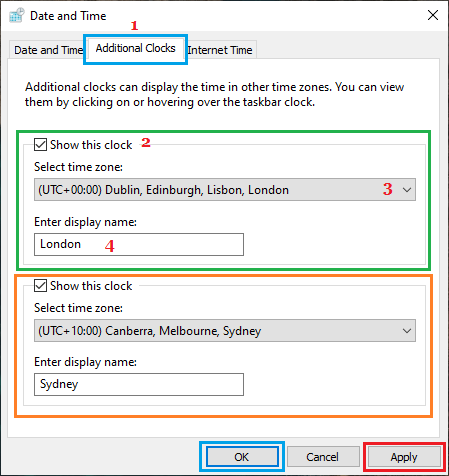
要添加第二个时钟,同样勾选"显示此时钟"框,选择第二个时钟的时区或国家,并输入其显示名称。
4. 设置完成后,点击"应用(Apply)"和"确定(OK)",保存这两个时钟。
2. 通过"设置"在任务栏添加多个时钟
如果没有遇到更新相关的 Bug,你应该可以通过"设置"菜单在任务栏添加多个时钟。
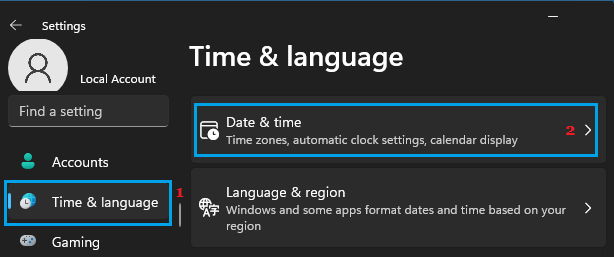
1. 打开"设置",在左侧选择"时间和语言(Time & Language)",在右侧点击"日期和时间(Date & Time)"选项卡。
2. 在"日期和时间"界面中,向下滚动到"相关设置(Related Settings)"区域,点击"为不同时区添加时钟(Add Clocks for different time zones)"链接。
3. 在下一个界面中,切换到"附加时钟"选项卡,勾选"显示此时钟"框,选择要添加时钟的时区或国家,并输入时钟的显示名称。
4. 务必点击"应用"和"确定",保存更改。
3. 如何在 Windows 电脑上查看多个时钟
即便你添加了多个时钟,任务栏上默认仍只显示一个时钟,显示电脑当前所在位置的本地时间。
不过,点击任务栏上的本地时钟,即可查看你添加的另外两个时钟。
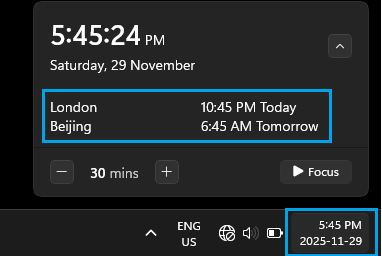
点击任务栏上的时钟后,你就能看到另外两个时钟,分别显示两个其他国家或时区的当前时间。
标签: 任务栏时钟 Windows 11/10 时区


