
Windows 系统和应用中的文本默认大小为 10 磅,对大多数不需要更改文字大小的用户来说正合适。
然而,也有不少用户觉得默认大小的文字难以阅读,必须弯腰或凑近屏幕才能看清,长此以往容易造成眼疲劳、颈部酸痛、背痛、头痛,降低工作效率,甚至引发工作失误。
因此,Windows 提供了在整台电脑(包括所有应用和程序)范围内统一调整字体大小的功能。
在 Windows 11/10 中调整文本大小
如果你觉得默认大小的文字难以阅读,下面介绍了调整文本大小的方法,以及更改应用图标和其他项目大小的方法。
1. 在整个 Windows 与应用中更改字体大小
按照以下步骤,可以更改电脑桌面上所有项目的文字大小。
1. 打开"设置",在左侧选择"辅助功能(Accessibility)",在右侧点击"文本大小(Text Size)"。
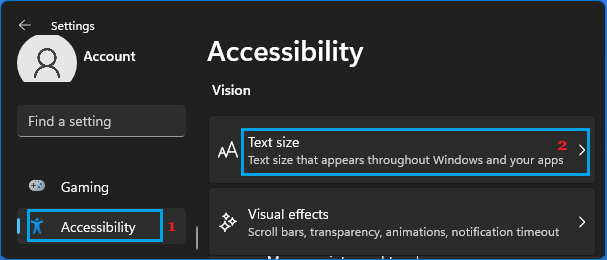
Windows 10 用户:进入"设置" > "轻松使用(Ease of Access)",使用其中的滑块即可。
2. 在下一个界面中,拖动滑块,根据自己的视觉需求增大或减小字体大小。
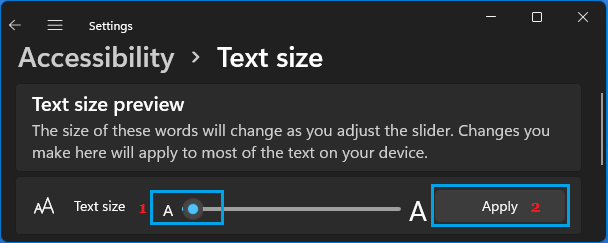
向右拖动滑块时,顶部示例文字会随之变大;向左拖动时,文字则会变小。
3. 对文本大小满意后,点击"应用(Apply)"按钮,保存这一更改。
注意:你需要注销并重新登录,才能使该更改在电脑上生效。
2. 按固定百分比快速增大文本大小
在电脑上快速增大文本大小的最快方式,是打开"显示设置"。
1. 在桌面任意空白处点击右键,选择"显示设置(Display settings)"。
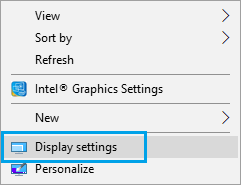
你也可以通过"设置" > "系统(System)" > "显示(Display)"进入显示设置。
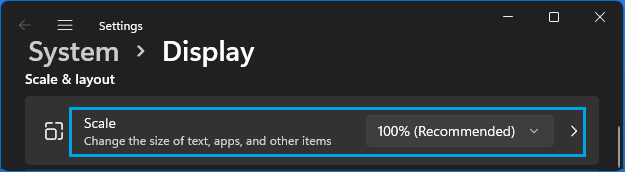
2. 在弹出的界面中,点击"缩放(Scale)"区域的下拉框,选择下一个可用的文本大小(125%)。
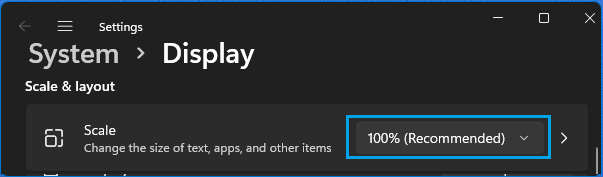
你会立刻发现文字变大了。不过,仍需注销电脑并重新登录才能让更改生效。
3. 按自定义百分比增大文本大小
Windows 还允许你按自定义百分比增大文本大小,可精确增加 5%、10% 或任意比例,以匹配个人视觉需求。
1. 在桌面任意空白处点击右键,在右键菜单中选择"显示设置"。
提示:也可以进入"设置" > "系统" > "显示"。
2. 在下一个界面中,向下滚动右侧页面,点击"缩放"选项卡。
3. 在"自定义缩放"界面中,输入想要增大文本大小的百分比,然后点击"应用(Apply)"按钮。
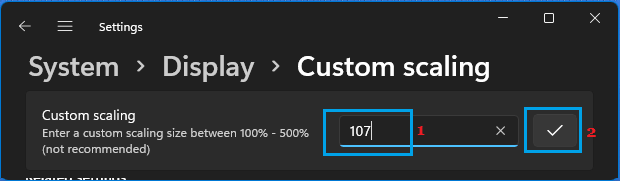
你会立刻发现文字和应用程序图标都变大了。不过,仍需注销电脑并重新登录才能使更改生效。
4. 因此,请务必注销电脑并重新登录,以应用这些更改。
标签: 文本大小 Windows 11/10 无障碍


