
如果你的电脑弹出"Print Spooler 服务未运行"的错误提示,很可能是在给电脑安装或添加打印机时遇到了问题。
用户在尝试打印时也会出现同样的故障,此时电脑可能会给出以下任一错误信息:
- Print Spooler 服务未能启动
- RPC 服务器不可用
- Print Spooler 服务未运行
打印后台处理程序服务未运行
在多数情况下,Windows 电脑出现"Print Spooler 服务未运行"提示,是因为打印后台处理程序(Print Spooler)服务卡住,或没有被设置为自动启动。
因此,大多数情况下,只要重启打印后台处理程序服务,并确保它设置为随电脑自动启动,问题就能解决。
1. 重启打印后台处理程序服务
按照以下步骤在电脑上重启打印后台处理程序服务:
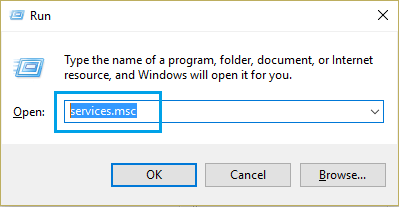
1. 在电脑键盘上按下 Windows + R 组合键。
2. 输入 services.msc,然后点击"确定"。
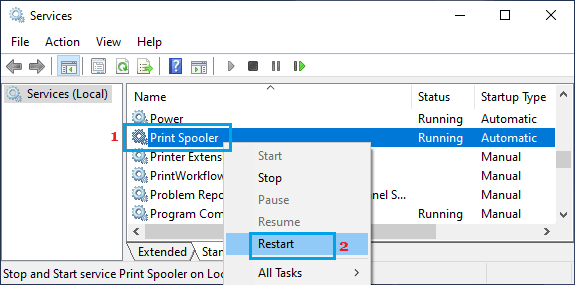
3. 在"服务"窗口中,右键点击 Print Spooler,选择"重新启动"。
2. 将打印后台处理程序设为自动启动
如果该问题反复出现,通常是因为打印后台处理程序服务没有被设置为自动启动。
1. 按下 Windows + R 组合键,输入 services.msc 并点击"确定"。
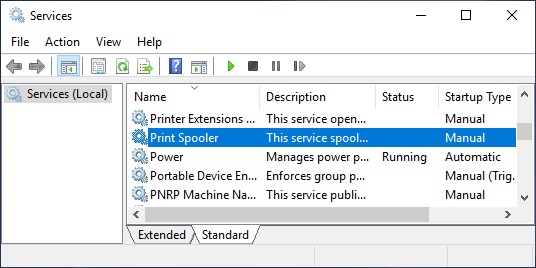
2. 在"服务"窗口中,向下滚动并双击 Print Spooler 服务。
3. 在接下来的界面中,将"启动类型"改为"自动",并点击"启动"(若服务状态显示为"已停止")。
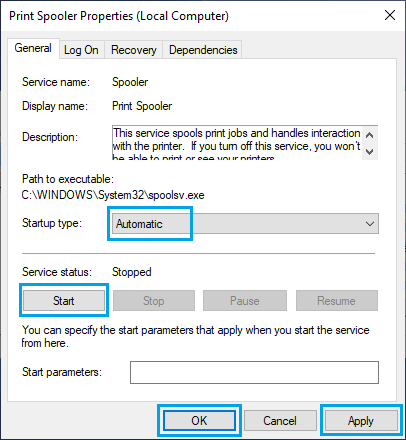
4. 点击"应用"和"确定"保存对打印后台处理程序服务的修改。
3. 更新打印机驱动
另外,请确认打印机驱动已更新到最新版本。
1. 右键点击"开始"按钮,选择"设备管理器"。
2. 在"设备管理器"窗口中,右键点击你的打印机,选择"更新驱动程序"。
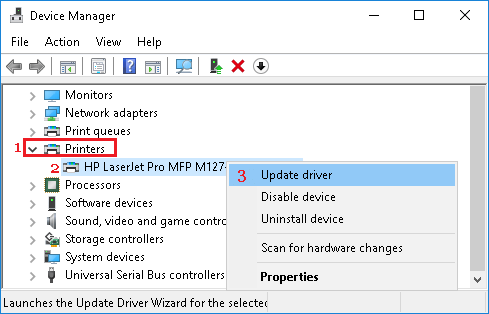
3. 在接下来的界面中,点击"自动搜索更新的驱动程序软件"。
4. 让 Windows 搜索更新后的打印机驱动并安装到电脑上。
版权声明:如无特殊说明,文章均为致知笔记原创内容。欢迎转载学习,转载时请附带原文链接,标明出处。


