
如果电脑桌面上找不到回收站图标,你将无法查看或恢复存放在回收站中、被误删的文件。
当回收站快捷方式显示在桌面上时,你可以很方便地管理已删除文件——只需把文件拖回桌面,或使用"还原"选项,就能找回误删的内容。
被删文件通常会在回收站中保留约 30 天,之后系统会自动清空。
Windows 11/10 回收站图标消失的原因
Windows 电脑桌面上回收站图标消失,最常见的原因是:在"个性化"下的"主题设置"中,回收站的显示被关闭了。
此外,安装 Windows 更新后回收站也可能"失踪";文件资源管理器出现卡顿、恶意软件侵扰,以及系统文件损坏,同样会导致回收站图标不见。
1. 在桌面上显示回收站图标
大多数情况下,只要在电脑桌面上勾选"显示回收站图标",就能把消失的回收站找回来。
1. 打开"设置" > "个性化" > "主题"。
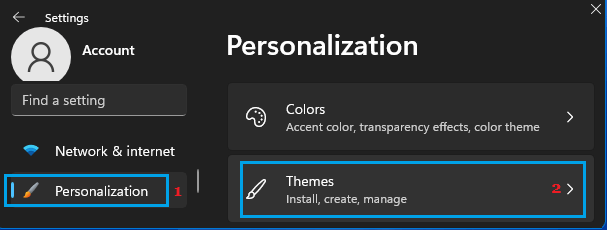
2. 在"主题"页面右侧向下滚动到"相关设置",点击"桌面图标设置"。
3. 在"桌面图标设置"窗口中,勾选"回收站"前面的复选框。
4. 记得点击"应用"和"确定",保存更改。
注意:同时请确认已勾选"允许主题更改桌面图标"选项。
2. 刷新桌面与重启文件资源管理器
在桌面任意空白处点击右键,选择"刷新"。如果回收站仍然不显示,重启 Windows 资源管理器(Windows Explorer)往往能解决这个问题。
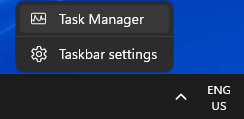
1. 在任务栏任意位置点击右键,选择"任务管理器"。
2. 在任务管理器窗口中,右键点击"Windows 资源管理器",选择"重新启动"。
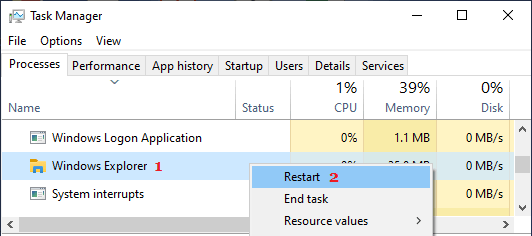
完成后再次刷新桌面,查看回收站图标是否出现。
3. 扫描恶意软件与系统文件
如前所述,该问题也可能由恶意软件以及系统文件损坏引起。
因此,建议先用杀毒软件排查恶意软件,再通过 SFC(系统文件检查器)扫描来检测系统文件是否损坏。
标签: Windows 11 回收站 桌面图标


