iPhone 自带的“可视化语音信箱”功能可以把收到的语音留言自动转写成文字,方便你在不方便收听时快速浏览内容。不过这项功能需要运营商支持才能使用。下面介绍如何在 iPhone 上把语音信箱转成文字,以及如何保存和分享转写出来的文本。
认识 iPhone 的可视化语音信箱
iPhone 上的“可视化语音信箱”会把所有语音留言以列表形式呈现,你可以按任意顺序播放或阅读,也能直接轻点删除或保存某条留言,管理起来非常方便。
不过它也有一些局限需要事先了解:
转写不一定完全准确:背景噪音、录音质量差以及口音都可能影响文字转写的清晰度和准确度,听完转写后如有疑问,仍可以再听一遍原始留言核对。
依赖网络连接:可视化语音信箱需要联网才能工作,在信号差或网络中断的区域可能无法正常生成转写文字。
需要运营商支持且可能收费:这项功能必须由移动运营商提供,部分运营商将其作为标准功能,另一些则可能对使用该服务额外收费。
在 iPhone 上将语音信箱转为文字
如果你的运营商已经支持可视化语音信箱,可以按照下面的步骤把语音留言转成文字。
1. 打开 iPhone 上的“电话”App,轻点底部菜单中的“语音信箱”标签。
2. 在语音信箱界面中,选择你想转成文字的那条语音留言。
3. 语音留言开始播放的同时,下方就会以文字形式显示对应的转写内容。
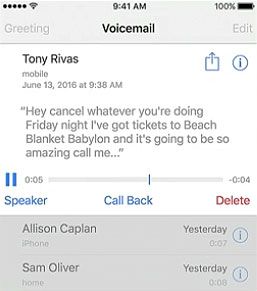
需要注意的是,只有在运营商支持“可视化语音信箱”的情况下,才会出现上述转写文字;如果看不到转写内容,说明你的套餐或运营商暂未提供这项服务。
保存或分享文字版语音信箱
除了以音频形式保存和分享语音留言,转写出来的文字同样可以保存或分享,方便日后查阅或转发给其他人。
1. 打开“电话”App,轻点底部菜单中的“语音信箱”标签。
2. 在语音信箱界面中,选择你想保存或分享的那条留言。
3. 留言开始播放后,用手指选中转写文字中的任意一段,然后选择“分享”选项。
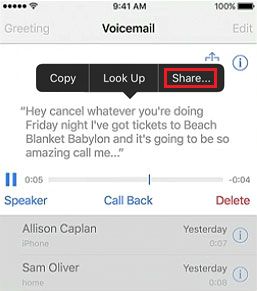
4. 在下一屏中,可以选择通过“信息”App 直接发送,或轻点“更多”来选择其他分享方式,把语音留言的文字内容发给联系人。