大多数人的 Apple ID 邮箱同时也被用作 iMessage 的联系地址,但这样做会让 Apple ID 暴露在大量聊天对象面前。其实你可以为信息 App 单独添加一个新邮箱地址,专门用来收发 iMessage,而把 Apple ID 仅用于登录设备和 App Store 购买,兼顾安全与隐私。
添加新邮箱前的准备
在开始之前需要注意:添加的新邮箱必须经过 Apple 的验证。因此请确保你可以正常登录这个新邮箱,以便接收 Apple 发来的六位数验证码。只有验证通过之后,这个新邮箱才能用于收发 iMessage。
在 Apple ID 中添加并验证新邮箱
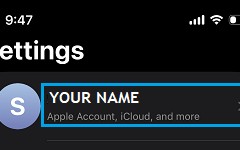
1. 打开 iPhone 的"设置",点击顶部你的 Apple ID 头像。
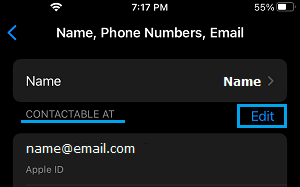
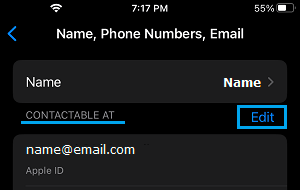
2. 在 Apple ID 页面中,依次点击"姓名、电话号码、邮箱",然后点击"编辑"。
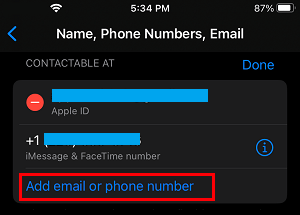
3. 在展开的编辑页面中,选择"添加邮箱或电话号码"。
4. 在弹出的菜单中选择"添加电子邮件地址",接着输入你的新邮箱地址,点击"下一步"。
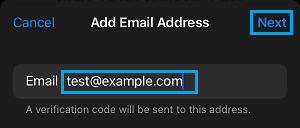
5. Apple 会向你刚添加的新邮箱发送一个六位数验证码。登录该邮箱查收验证码,回到 iPhone 上输入,等待几秒钟即可完成验证。
在信息中启用新邮箱收发 iMessage
邮箱验证通过后,还需要在信息设置里把它设为可用的联系地址:
1. 打开"设置",向下滑动点击"信息",再点击"发送与接收"。
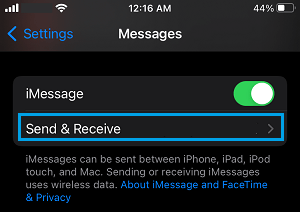
2. 在"发送与接收"页面的"开始新对话时使用"一栏中,你会看到刚添加的新邮箱地址,点击选中它。
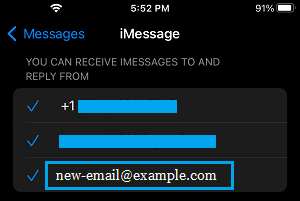
选中之后,你的 iPhone 就会默认使用这个新邮箱地址来收发 iMessage,而 Apple ID 邮箱则不再暴露在聊天场景中。
版权声明:如无特殊说明,文章均为致知笔记原创内容。欢迎转载学习,转载时请附带原文链接,标明出处。