
微软推出的 Outlook.com 拥有简洁友好的界面和大量实用功能。你可以新建 Outlook.com 账户,或用已有的 Hotmail、Live 或 MSN 账号登录这项微软全新邮件服务。
此前我们介绍过如何将 Hotmail、Live 邮箱地址改名为 Outlook.com,以及如何从 Outlook.com 改回 Hotmail 或 Live 账户。这次我们来看如何把 Outlook.com 邮箱添加到 iPhone,这样无需安装任何额外应用,就能在 iPhone 上收发邮件。

将 Outlook.com 账户添加到 iPhone 的步骤
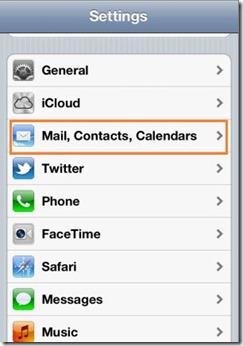
第 1 步:点击「设置」,再点击「邮件、通讯录、日历」。如果是第一次在 iPhone 的邮件应用中添加邮箱,直接点击主屏幕上的「邮件」图标即可。
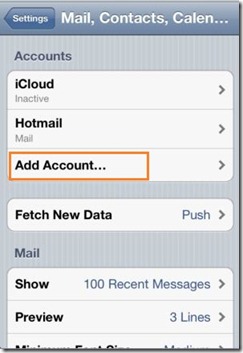
第 2 步:在账户页面点击「添加账户」。
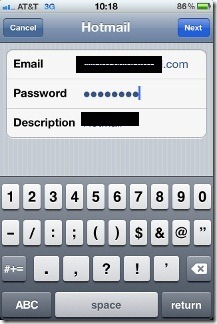
第 3 步:点击「Hotmail」。
第 4 步:输入你的 Outlook.com 邮箱地址和密码。在描述框中填写一个账户名称,方便日后识别。
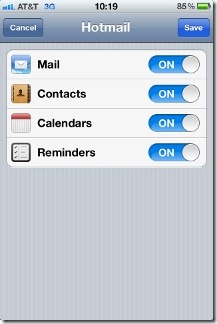
第 5 步:最后选择要同步的内容,点击「存储」保存账户即可。
标签: Outlook.com iPhone 邮箱设置
版权声明:如无特殊说明,文章均为致知笔记原创内容。欢迎转载学习,转载时请附带原文链接,标明出处。


