如果 iPhone 键盘上缺少麦克风图标,您将无法激活听写功能,也无法通过对着 iPhone 的麦克风说出单词或句子来进行打字。
一般来说,iPhone 虚拟键盘上缺少麦克风图标的最常见原因,是听写功能未启用,或者为了在打字时防止录制语音而被有意禁用。
此问题也可能由于使用多个键盘、第三方键盘,以及 iPhone 上某些设置的更改或损坏而导致。
iPhone 键盘上缺少麦克风图标的原因与修复
在进行故障排除步骤之前,最好先重新启动您的设备,看看这是否有助于解决问题。
iPhone 重新启动后,看看麦克风图标是否重新出现在 iPhone 的虚拟键盘上。如果没有,您应该可以使用本指南下面提供的其他步骤来修复问题。
1. 确保听写模式已启用
如上所述,iPhone 键盘上缺少麦克风图标的最常见原因是听写模式被禁用。
1. 前往设置 > 通用 > 键盘。
2. 在下一个界面中,向下滚动,确保启用听写已设置为开启位置。
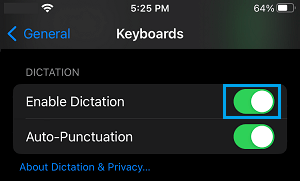
之后,您应该能够在 iPhone 的键盘上找到麦克风按键。
2. 重新启动应用
如果您在使用 WhatsApp、Google Hangouts 或任何其他应用时找不到麦克风图标,问题可能是由于该特定应用出现问题所致。
在大多数情况下,这可以通过退出应用并重新启动它来解决。应用重新启动后,您应该会发现麦克风图标重新出现在 iPhone 的键盘上。
3. 禁用第三方键盘
问题可能是由于您的设备上安装了第三方键盘所致。
1. 前往设置 > 通用 > 键盘,向下滚动并选择第三方键盘。
2. 在下一个界面中,将开关滑动到关闭位置以禁用第三方键盘。
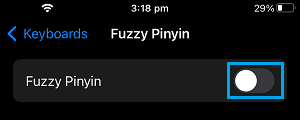
禁用键盘后,检查麦克风图标是否重新出现在 iPhone 的虚拟键盘上。
4. 移除第三方键盘
如果禁用键盘没有帮助,请从 iPhone 中移除第三方键盘,看看这是否有助于解决问题。
1. 前往设置 > 通用 > 键盘 > 键盘。
2. 在下一个界面中,点击"编辑"选项(右上角)。
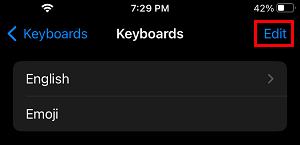
3. 接下来,点击红色的减号图标,然后选择变为可用的"删除"选项。
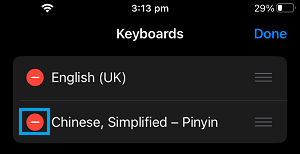
4. 请确保点击完成以在 iPhone 上保存此更改。
5. 重置所有设置
如果上述步骤没有帮助,问题可能是由于 iPhone 上某些设置的更改或损坏所致。
您可以使用以下步骤将 iPhone 上的所有设置重置为其原始设置,而不会从设备中移除任何数据。
1. 前往设置 > 通用 > 传输或还原 iPhone > 选择还原选项。
2. 在下一个界面中,选择还原所有设置选项。
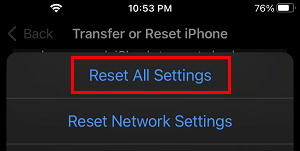
3. 在弹窗中,选择还原所有设置选项。
等待还原过程完成,并确保不要以任何方式中断还原过程。