
你可能已经把微软全新的 Outlook.com 作为主力邮箱。除了现代化的界面和实用功能,Outlook.com 还自带一批方便的键盘快捷键,让你无需鼠标也能高效处理邮件。
如果你此前使用的是 Gmail 或 Yahoo! 邮件,可能更习惯原来的快捷键。为此,微软贴心地提供了一个选项,让你在 Outlook.com 中也能使用 Gmail 或 Yahoo! 的键盘快捷键,只需开启对应的模式即可。
启用 Gmail 或 Yahoo! 邮件快捷键的步骤
第 1 步:访问 Outlook.com 并使用你的微软邮箱地址登录。
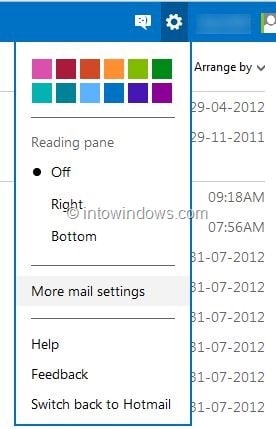
第 2 步:点击页面右上角的齿轮图标,选择「更多邮件选项」,进入 Outlook.com 的设置页面。
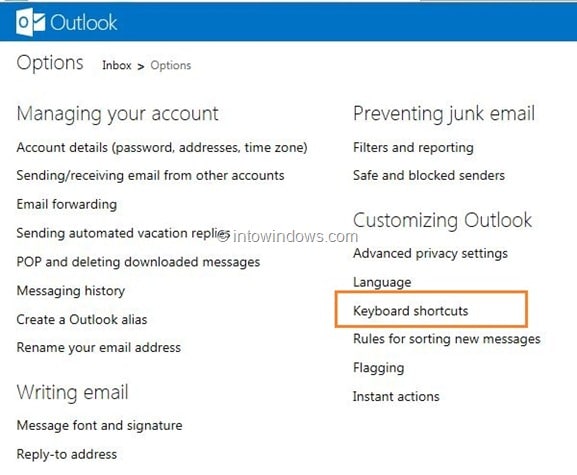
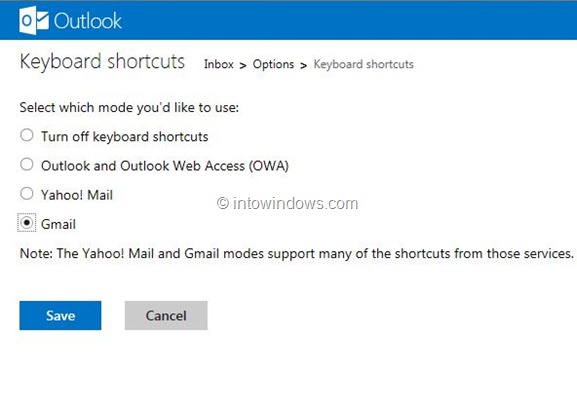
第 3 步:在页面左侧点击「键盘快捷键」,然后选择你想要的快捷键模式。想用 Yahoo! 邮件的快捷键就选 Yahoo! 邮件,再点击「保存」;想用 Gmail 的快捷键就选 Gmail 并点击「保存」。如果都不想用,也可以选择「关闭键盘快捷键」。
设置完成后,你就可以在 Outlook.com 中使用熟悉的 Gmail 或 Yahoo! 邮件快捷键了。如果你还没尝试过 Outlook.com,可以用 MSN、Live 或 Hotmail 地址直接登录体验;也可以把原来的 Hotmail、Live、MSN 邮箱地址改名为 Outlook.com 地址,且不会丢失旧邮件、联系人和文档。
标签: Outlook.com 键盘快捷键 Gmail
版权声明:如无特殊说明,文章均为致知笔记原创内容。欢迎转载学习,转载时请附带原文链接,标明出处。


