
虽然 Windows 默认以 12 小时制显示时间,但它也提供了将电脑时钟切换为 24 小时制显示的选项。
当电脑保持默认的 12 小时制时,时间会以白天/夜晚或 AM/PM 分段显示,这也符合大多数用户和行业的习惯。
不过,如果你从事旅游、机场、海港、铁路、军事、海军、公共安全或公共交通等行业,可以将电脑切换为 24 小时制显示时间。
在 Windows 11/10 中将 24 小时制切换为 12 小时制
如果你的电脑不知为何以 24 小时制显示时间,可以按照以下步骤将其切换为 12 小时制。
下面也提供了将电脑从 12 小时制切换为 24 小时制的步骤,这在追踪航班时间(航班时间一律以 24 小时制表示)时很有用。
1. 将 24 小时制切换为 12 小时制
你可以按照以下步骤将电脑时钟从 24 小时制改为 12 小时制。
1. 按下 Win + I 键打开电脑上的「设置」菜单。
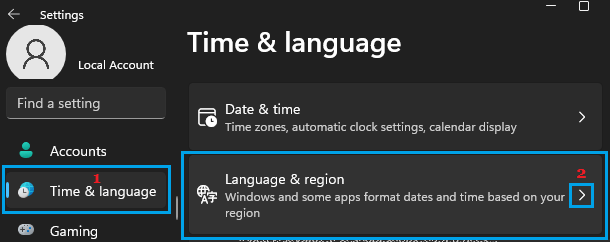
2. 在「设置」界面,在左侧窗格选择「时间和语言」,在右侧窗格点击「语言和区域」卡片。
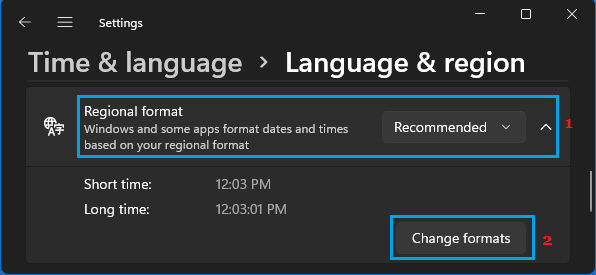
3. 在右侧窗格向下滚动,点击「区域格式」,然后在下拉菜单中点击「更改格式」按钮。
4. 在接下来的界面,用下拉箭头为「长时间」和「短时间」都选择带 AM/PM 后缀的时间格式。
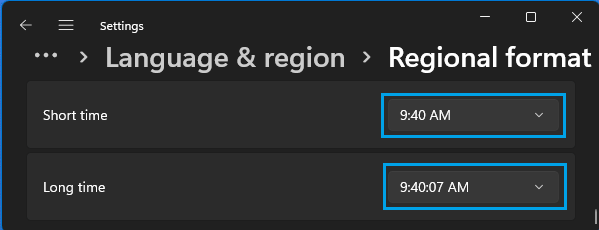
时间格式的更改会立即生效,你应该能看到电脑以带常规 AM/PM 后缀的 12 小时制显示时间。

2. 将 12 小时制切换为 24 小时制
如有需要,你可以通过以下步骤将电脑从默认的 12 小时制切换为 24 小时制。
1. 点击「开始」按钮,再点击「设置」图标。
2. 在接下来的界面,在左侧窗格选择「时间和语言」,在右侧窗格点击「语言和区域」选项卡。
3. 在接下来的界面,展开「区域格式」选项卡,点击「更改格式」按钮。
4. 在接下来的界面,用下拉箭头为「长时间」和「短时间」都选择不带 AM/PM 后缀的时间格式。
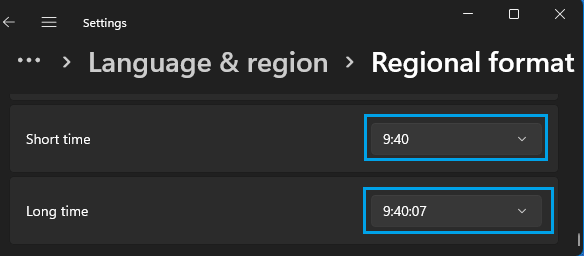
时间格式的更改会立即生效,你应该能看到电脑以不带 AM/PM 后缀的 24 小时制显示时间。
3. 通过控制面板更改时间格式
你也可以通过控制面板更改 Windows 电脑上的时间格式。
1. 在搜索栏输入「控制面板」,点击搜索结果中的「控制面板」应用。
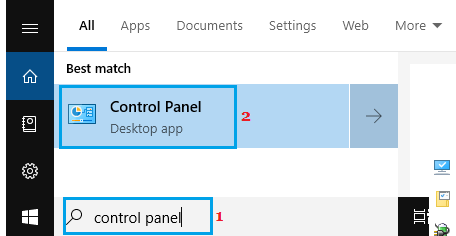
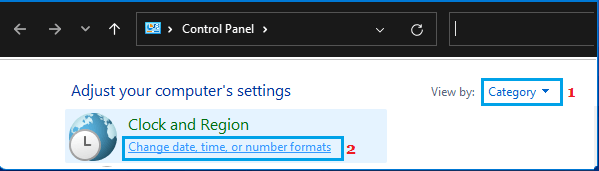
2. 在控制面板中切换到「类别」视图,点击「更改日期、时间或数字格式」链接。
3. 在接下来的界面,切换到「格式」选项卡,通过「短时间」和「长时间」项中的下拉箭头,选择你想要的时间格式(12 小时制或 24 小时制)。
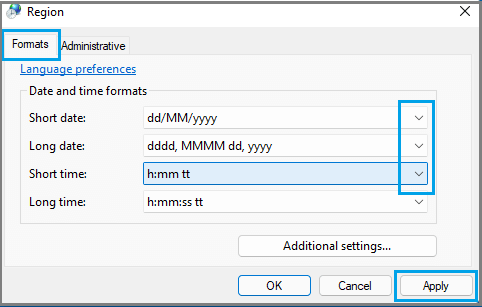
4. 如果要设置为 12 小时制,就在下拉菜单中选择任意带 AM/PM 后缀的选项;如果想切换为 24 小时制,则选择任意不带 AM/PM 后缀的选项。
5. 点击「应用」和「确定」,保存电脑上的时间显示格式更改。
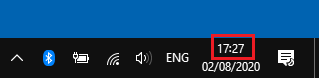
如上图所示,电脑当前时间为 17:27,对应 12 小时制中的下午 5:27。
标签: Windows 11 时间格式 系统设置


