
Windows 操作系统提供在电脑上创建手动和自动系统还原点的选项,可用于将电脑恢复到之前正常的状态。
例如,如果安装某个应用、程序或更改系统设置后,电脑运行不佳,你可以通过系统还原点将电脑恢复到之前的正常状态,撤销那次更改。
顾名思义,「系统还原点」包含的是电脑在某一时刻的系统文件、程序文件和注册表设置的备份。
这也意味着「系统还原点」并不是电脑的完整备份,它不包含你的文档、电子表格、PowerPoint 文件、照片以及其他由用户创建的文件类型。
注意:要备份个人文件,可以使用「备份和还原」功能。
在 Windows 11/10 中创建系统还原点
根据需求,你可以将设备设置为自动创建系统还原点,也可以在电脑上做出更改或安装第三方应用之前,手动创建系统还原点。
当电脑设置为创建系统还原点时,只要在检测到更新、安装应用/程序或做出更改时,就会自动创建系统还原点。
不过,无论何时在电脑上安装第三方应用或进行全系统范围的更改,手动创建一个系统还原点都是个好习惯。
1. 在 Windows 11/10 中自动创建系统还原点
在电脑上创建自动系统还原点,只需启用「系统保护」功能即可。
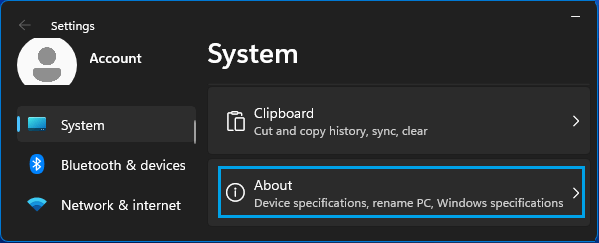
1. 打开「设置」,在左侧窗格选择「系统」,在右侧窗格向下滚动并点击「关于」。
2. 在「关于」界面,点击位于「相关链接」部分的「系统保护」链接。
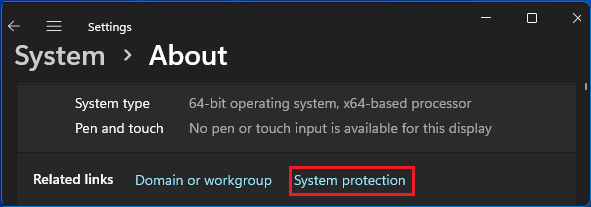
Windows 10:进入「设置」>「系统」>「关于」(左侧窗格),在右侧窗格点击「系统保护」。
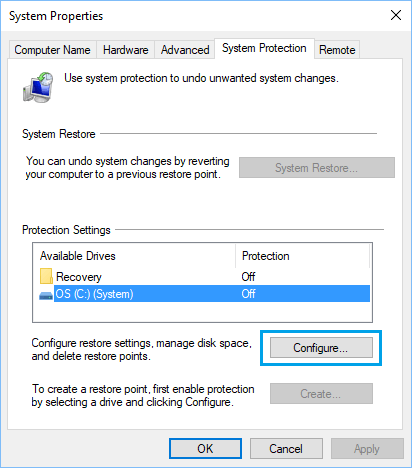
3. 在「系统属性」界面,切换到「系统保护」选项卡,选择想要保护的驱动器,然后点击「配置」。
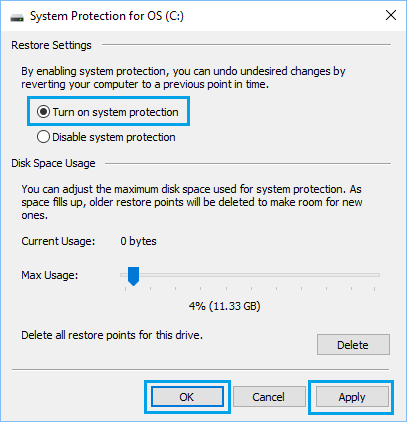
4. 在接下来的界面,选择「启用系统保护」选项,点击「应用」和「确定」。
启用「系统保护」后,每当安装重大更新或安装新程序时,电脑就会自动创建一个系统还原点。
2. 在 Windows 11/10 中手动创建系统还原点
即使已启用自动系统保护,在进行任何重大更改之前,手动创建一个系统还原点仍是好习惯。
1. 打开「设置」,在左侧窗格选择「系统」,在右侧窗格向下滚动并点击「关于」。
2. 在「关于」界面,点击位于「相关链接」部分的「系统保护」链接。
Windows 10:进入「设置」>「系统」>「关于」(左侧窗格),在右侧窗格点击「系统保护」。
3. 在「系统属性」界面,切换到「系统保护」选项卡,点击「创建」按钮。
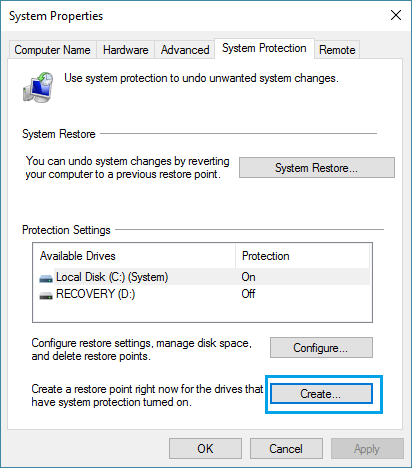
4. 在接下来的界面,输入还原点的名称和日期,然后点击「创建」。
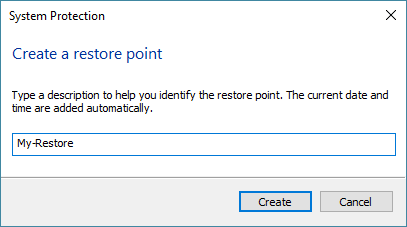
5. 你会看到一个弹出窗口显示系统还原点的创建进度;完成后,会看到确认消息。
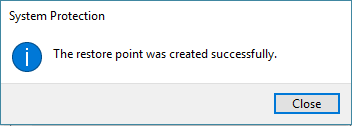
这就确认你已成功在电脑上创建了一个手动系统还原点。
标签: Windows 11 系统还原 系统保护


