
电脑时钟变慢或不准确的问题在老电脑上更常见,但在新电脑上也可能出现。
在老电脑上,问题更可能是 CMOS 电池老化导致的,这颗电池为电脑主板上的 CMOS 芯片供电。
新旧电脑上时钟变慢的其他原因可能包括 Windows 时间服务出现问题、选择的时区不正确,或者电脑中存在恶意软件。
电脑时钟变慢或不准确的常见原因
考虑到电脑时钟变慢的原因,第一步应该是确保选择了正确的时区,然后手动同步电脑时钟。
如果问题仍然无法解决,你可以尝试本指南中提供的其他故障排除步骤,包括更换新的 CMOS 电池。
方法一:检查时区
电脑显示时间不准确的一个常见原因,是电脑上的时区与实际所在时区不匹配。
1. 点击「开始」按钮 > 点击「设置」图标。
2. 在设置界面,选择左侧窗格中的「时间和语言」选项卡。在右侧窗格中,选择适用于你的正确时区。
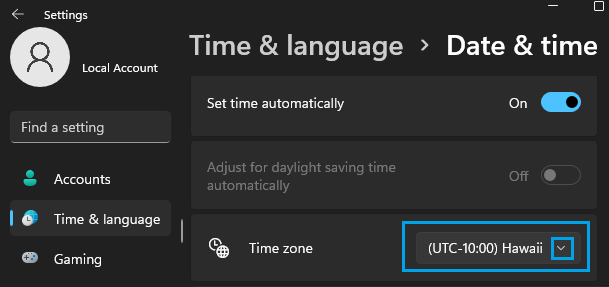
3. 在同一界面,向下滚动到“其他设置”部分,然后点击「立即同步」按钮。
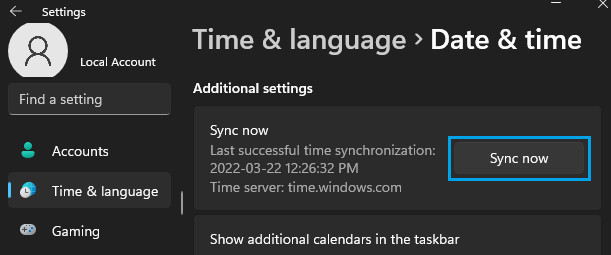
Windows 10:前往「设置」>「时间和语言」>「日期和时间」> 选择适用于你的正确时区,同时点击「立即同步」按钮。
方法二:手动同步电脑时钟
选择正确的时区后,下一步就是手动同步电脑时钟。
1. 点击「开始」按钮 >「设置」图标。
2. 在左侧窗格中选择「时间和语言」> 在右侧窗格中向下滚动到“其他设置”部分,然后点击「立即同步」按钮。
将电脑时间与 Windows 时间服务同步只需要几秒钟。
Windows 10:前往「设置」>「时间和语言」>「日期和时间」> 点击右侧窗格中的「立即同步」按钮。
方法三:切换到另一个时间服务器
Windows 的默认设置是自动从 Windows 时间服务器获取时间,但它也提供了使用其他时间服务器的选项。
由于电脑显示的时间不准确,我们可以切换到另一个时间服务器,看看是否有助于解决问题。
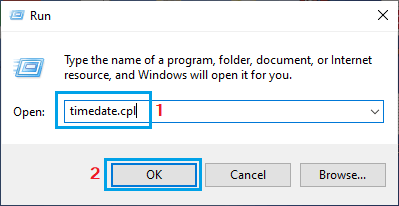
1. 打开「运行」命令(按 Windows + R 键)> 输入 timedate.cpl 并点击「确定」。
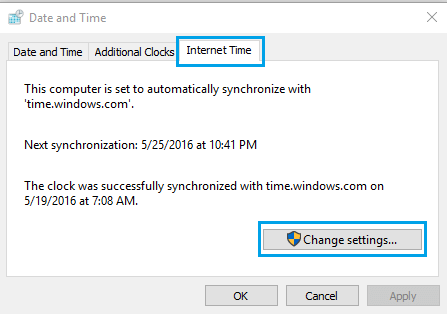
2. 在「日期和时间」界面,切换到「Internet 时间」选项卡,然后点击「更改设置」按钮。
3. 在下一个界面,勾选「与 Internet 时间服务器同步」复选框,选择 time.nist.gov 或其他时间服务,然后点击「立即更新」按钮。
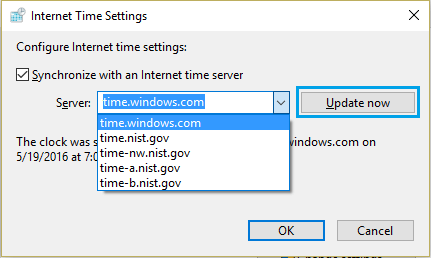
注意:你可以保留默认的 Microsoft 时间服务器(time.windows.com),也可以选择其他服务器。
4. 同步过程完成后,你会看到“时钟已成功同步”的消息。
方法四:将 Windows 时间服务设置为自动
将“Windows 时间服务”设置为在电脑上自动启动,看看是否有助于解决问题。
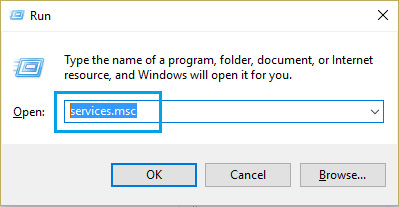
1. 按 Windows + R 键 > 输入 Services.msc 并按回车键。
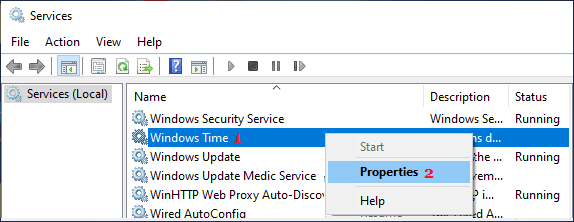
2. 在「服务」界面,右键点击 Windows Time 并点击「属性」。
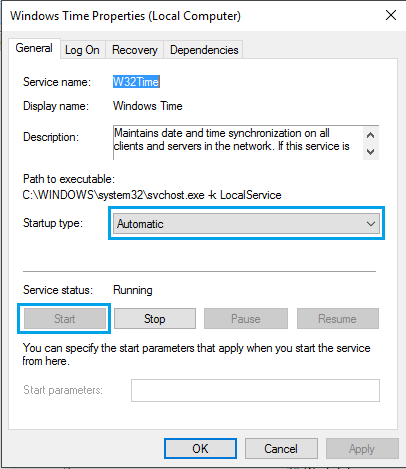
3. 在下一个界面,将「启动类型」改为「自动」,然后点击「启动」按钮。
之后,连续几天留意电脑上的时间。
如果电脑时钟再次变慢,问题可能是因为电脑中存在恶意软件,或者 CMOS 电池即将耗尽。
方法五:扫描电脑中的恶意软件
如上所述,电脑时钟变慢或不准确也可能是由电脑中的恶意软件或病毒导致的。
因此,请确保电脑上安装的杀毒软件病毒库是最新的。这可以通过大多数第三方杀毒软件提供的「实时更新」选项来完成。
除此之外,你还可以使用 Microsoft Defender 脱机扫描来扫描电脑中的恶意软件。
方法六:更换 CMOS 电池
CMOS(互补金属氧化物半导体)是一种静态随机存取存储器设备,用于存储电脑上的 BIOS 信息,包括日期和时间数据。
CMOS 芯片由锂电池供电,以便在电脑关机时保持 BIOS 数据有效。
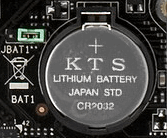
当 CMOS 电池损坏或达到设计寿命时,CMOS 芯片开始丢失信息,电脑时钟变慢就是标志之一。
解决办法是更换新的 CMOS 电池。一般来说,任何 CR2032 电池都适用于大多数电脑,在台式机上更换起来很容易。
对于笔记本电脑来说,更换 CMOS 电池并不容易,尤其是在设计上不便于维修的新款电脑上。


