
任务管理器是 Windows 中查看和管理运行中进程、启动项和性能的核心工具。默认情况下,任务管理器以普通权限运行,某些系统级进程无法结束。
以管理员身份运行任务管理器的方法
以下几种方法都可以让任务管理器以管理员权限启动。
方法一:通过开始菜单搜索
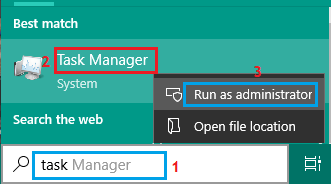
1. 点击开始按钮,在搜索框输入"任务管理器"。
2. 在搜索结果中右键点击"任务管理器",选择"以管理员身份运行"。
3. 如果弹出用户账户控制提示,点击"是"确认。
方法二:通过运行窗口
1. 按 Win + R 键打开运行窗口。
2. 输入 taskmgr,按 Ctrl + Shift + Enter 以管理员身份运行。
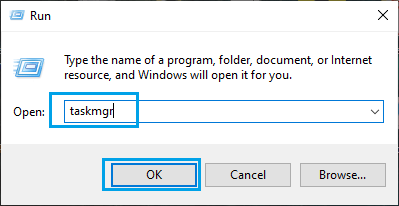
3. 在弹出的用户账户控制窗口中点击"是"。
方法三:通过命令提示符
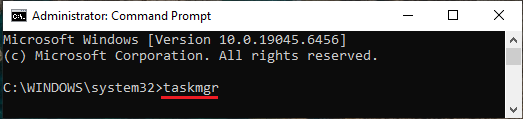
1. 以管理员身份打开命令提示符。
2. 输入 taskmgr 并按回车,任务管理器就会以管理员权限启动。
方法四:创建管理员快捷方式
如果你经常需要以管理员身份运行任务管理器,可以创建一个固定的快捷方式。
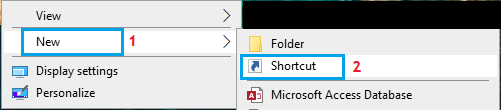
1. 在桌面空白处右键,选择"新建"→"快捷方式"。
2. 在位置栏输入 taskmgr,点击"下一步"。
3. 命名为"任务管理器(管理员)",点击"完成"。
4. 右键点击新建的快捷方式,选择"属性"。
5. 点击"高级",勾选"以管理员身份运行",点击"确定"。
之后双击这个快捷方式就会直接以管理员权限打开任务管理器。
版权声明:如无特殊说明,文章均为致知笔记原创内容。欢迎转载学习,转载时请附带原文链接,标明出处。





