缓存的作用是把常用的数据临时存起来,让程序读取更快,从而提升系统速度。但缓存堆积过多、文件过期或损坏时,反而会拖慢系统、引发网络和应用异常。Windows 上有多种不同类型的缓存,下面分别介绍清理方法,建议定期清理一次。
用磁盘清理工具清理临时文件
这是最常用、最省心的清理方式,Windows 自带的磁盘清理工具可以一次性删掉多种临时文件。
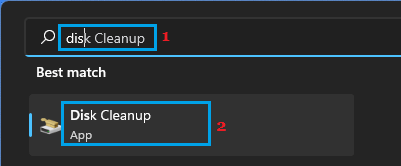
1. 在任务栏搜索框输入"磁盘清理",打开"磁盘清理"应用。
2. 在磁盘清理窗口中勾选所有想清理的文件类型,点击"确定"。
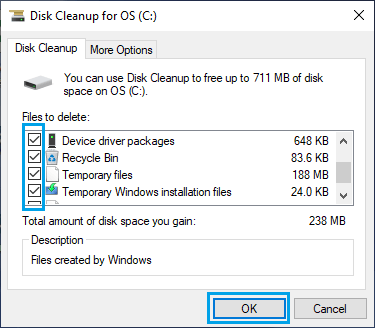
3. 在弹出的确认框中点击"删除文件",系统就会开始清理所选内容。
通过存储感知清理临时文件
Windows 的"存储感知"功能也可以手动清理缓存,路径在系统设置里。
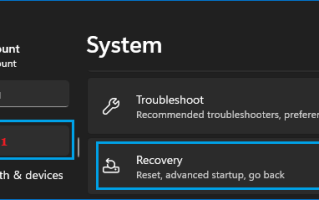
1. 按 Win + I 打开设置,左侧选择"系统",右侧点击"存储"。
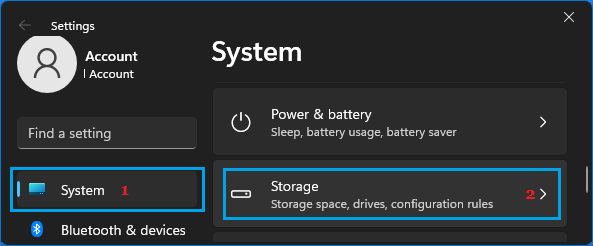
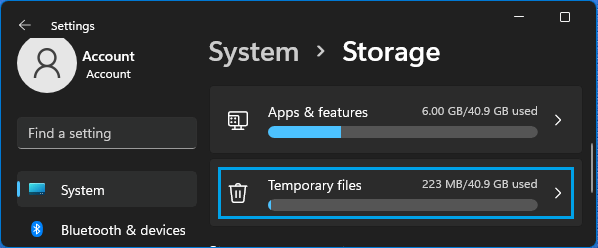
2. 点击"临时文件"选项。
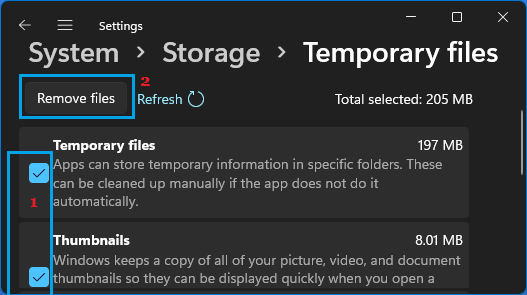
3. 等待扫描完成后,确认所有文件类型都已勾选,点击"删除文件",耐心等待清理结束。
刷新 DNS 缓存
DNS 缓存过期或损坏会导致网页打不开、网络连接异常,可以用一条命令清空。
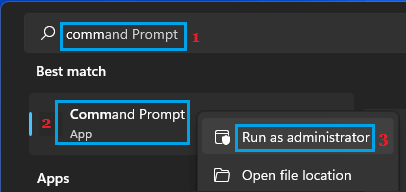
1. 在搜索框输入 CMD,右键点击"命令提示符",选择"以管理员身份运行"。
2. 在命令窗口输入 ipconfig /flushdns,按回车。
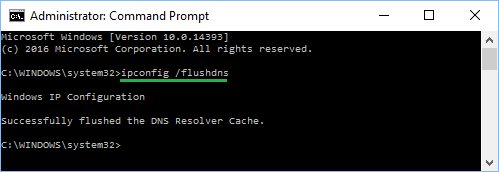
3. 看到"已成功刷新 DNS 解析缓存"的提示即可。
清空 Microsoft Store 缓存
应用商店缓存损坏时,可能出现商店打不开或无法下载应用的问题,可以用系统自带的重置命令清理。
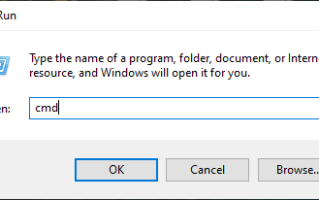
1. 右键点击开始按钮,选择"运行"。
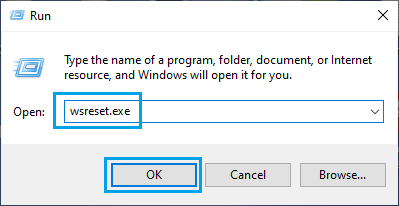
2. 输入 wsreset.exe,点击确定。
3. 屏幕上会弹出一个空白窗口,等待它自动关闭,就说明应用商店缓存已经清空。
清除位置历史记录
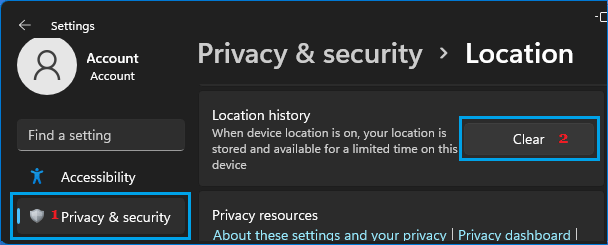
Windows 会记录你携带电脑去过的位置信息,想保护隐私或重置定位时可以清除它。
1. 按 Win + I 打开设置,左侧选择"隐私和安全性",在"应用权限"中点击"位置"。
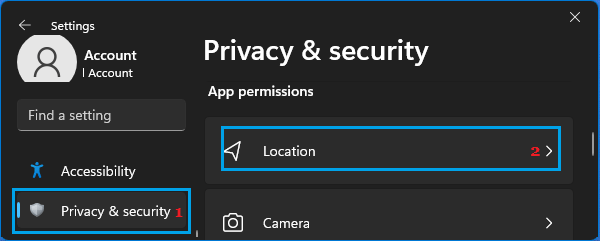
2. 向下滑动找到"位置历史记录",点击旁边的"清除"按钮。
重建图标缓存
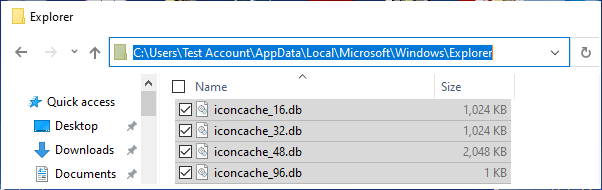
如果某些程序图标显示异常或打不开,可以删除旧的图标缓存文件让系统自动重建。
1. 打开文件资源管理器,导航到 C:\Users\你的用户名\AppData\Local\Microsoft\Windows\Explorer。
2. 选中所有以 iconcache 开头的文件并删除即可,系统会在下次重启时自动生成新的图标缓存。
清理旧的系统还原点
如果你开启了系统还原,积累的还原点会占用不少磁盘空间,可以只保留最新的一个。
1. 搜索"磁盘清理",右键以管理员身份运行。
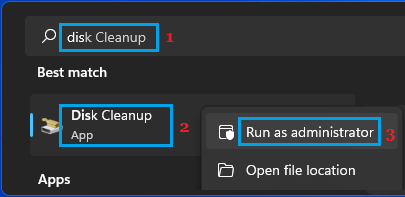
2. 切换到"更多选项"选项卡,在"系统还原和卷影复制"下点击"清理"。
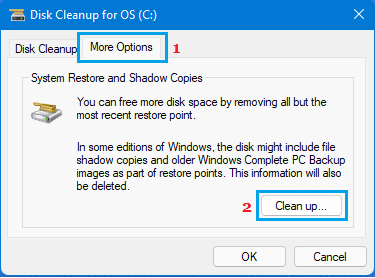
3. 在确认弹窗中点击"删除",系统会删除所有旧还原点,只保留最近的一个。