
卸载不需要的软件,是释放磁盘空间、给电脑提速最简单有效的办法之一。大家都知道,传统桌面程序可以在控制面板的"程序和功能(Programs and Features)"中查看占用空间。
但 Windows 8 引入了 Metro 风格(Modern UI)应用,"程序和功能"窗口只显示已安装的桌面程序,完全不涉及 Modern 应用。想查看从应用商店安装的应用占了多少空间,需要打开电脑设置(PC settings)。
按照下面的步骤查看 Modern 应用占用的空间:
1. 把鼠标移到屏幕右上角调出超级按钮栏(Charms bar),触屏用户从屏幕右边缘向内轻扫即可,也可以直接按 Windows + C 快捷键。

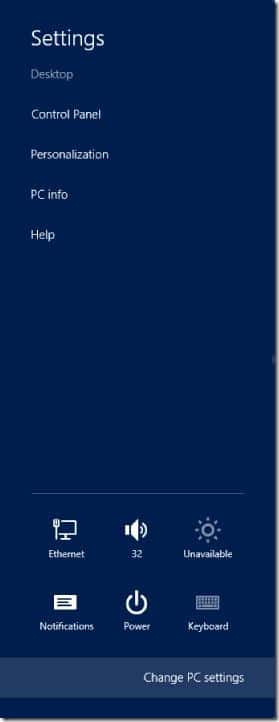
2. 在超级按钮栏中点击"设置(Settings)",然后点击 Change PC settings,打开电脑设置(也就是常说的沉浸式控制面板)。
3. 在电脑设置左侧列表中点击"常规(General)"。
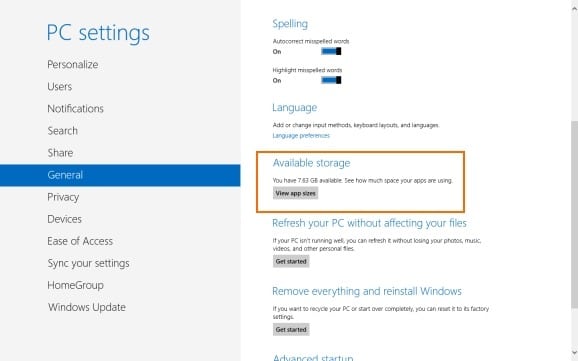
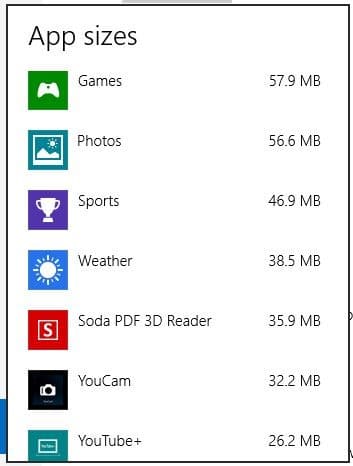
4. 在右侧"可用存储(Available storage)"下方,点击 View app sizes,即可查看各个应用占用的空间,包括 Windows 8 自带的 Modern 应用在内一目了然。
顺便说一下,如果想卸载从应用商店安装的应用,只需切换到开始屏幕,右键点击要删除的应用,然后点击屏幕左下角出现的 Uninstall 选项即可。
版权声明:如无特殊说明,文章均为致知笔记原创内容。欢迎转载学习,转载时请附带原文链接,标明出处。


