我们从小就被告知:一台电脑上最多只能创建 4 个主分区,或者 3 个主分区加 1 个扩展分区。几年前这确实是事实,但现在,只要你使用 GUID 分区表(GPT)磁盘,最多可以拥有 128 个主分区。
与沿用数十年的传统 MBR(主引导记录)磁盘相比,GPT 磁盘有两大优势:一是支持超过 2TB 的大分区,二是支持超过 4 个主分区——实际上每个分区最大可达 256TB,主分区数量最多 128 个。
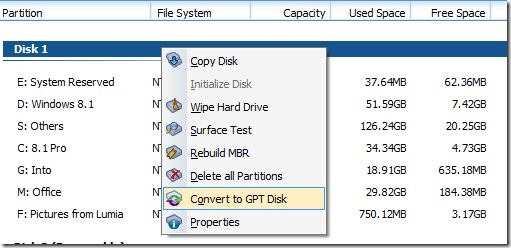
需要注意的是,只有当你的电脑(准确说是主板)支持 UEFI 时,才能把 MBR 磁盘转换为 GPT 磁盘。
虽然在新硬盘装机时直接使用 GPT 磁盘是明智之选,但把现有硬盘转换成 GPT 也是可行的。目前可用于转换的工具不少,较新版本 Windows 自带的磁盘管理工具就能完成 MBR 转 GPT 的操作。
不过磁盘管理工具有个问题:转换前会删除磁盘上的所有分区和卷,也就意味着硬盘上的数据会全部丢失。换句话说,只有当你已经备份了数据、不在乎硬盘数据丢失时,才适合用磁盘管理工具。
如果想在不丢数据的前提下把 MBR 磁盘转换为 GPT,可以借助第三方工具,例如 AOMEI Partition Assistant(傲梅分区助手)。
本文将演示如何使用 AOMEI Partition Assistant 免费标准版把 MBR 磁盘无损转换为 GPT。标准版是目前最好的磁盘管理软件之一,提供了丰富的磁盘管理功能。
注意 1:建议在转换 MBR 为 GPT 之前,先把硬盘上的所有数据备份一份,以防万一!
注意 2:分区助手只能对数据盘(非系统盘)做无损 GPT 转换。也就是说,无法用它在不丢数据的情况下转换安装了 Windows 的系统盘。
使用分区助手无损转换 MBR 为 GPT
1. 前往傲梅官网下载最新版 Partition Assistant 标准版。标准版完全免费,支持 MBR 转 GPT。
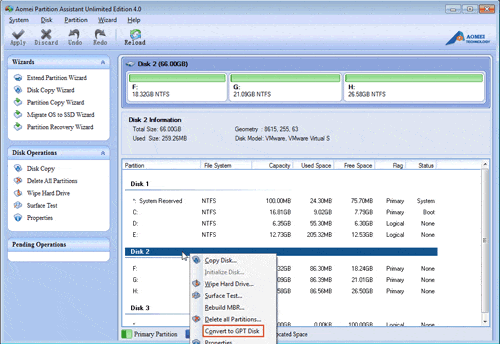
2. 安装完成后启动分区助手,右键点击要转换为 GPT 的磁盘,选择“转换为 GPT 磁盘”(Convert to GPT)。
3. 点击后会出现确认框,询问“确定要将所选磁盘从 MBR 转换为 GPT 磁盘吗?”
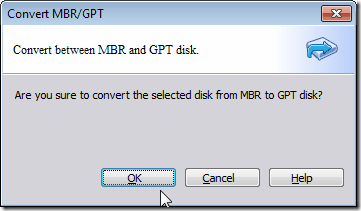
点击“确定”(Ok)确认操作。
4. 回到分区助手主窗口,点击左上角的“提交”(Apply)按钮,开始把所选磁盘转换为 GPT。
5. 转换完成后,再次右键点击该磁盘,如果菜单中出现“转换为 MBR 磁盘”(Convert to MBR)选项,说明磁盘已成功转换为 GPT。