
用户反馈,在 iPhone 上从 App Store 下载付费和免费应用时,会陷入“需要验证”循环。该弹窗消息要求用户输入 Apple ID 密码,并确认或添加新的付款方式。
然而,即使付款方式已确认,“需要验证”消息仍然会反复出现,阻止用户下载所请求的免费或付费应用。
解决 App Store“需要验证”提示
一般来说,从 App Store 下载免费和付费应用时反复出现“需要验证”弹窗的原因是,与 Apple ID 关联的信用卡或付款方式已过期,或者没有足够的资金来支付即将到来的订阅付款。
因此,通过更新付款信息、清除未付余额以及添加资金来支付即将到来的订阅付款,应该很容易修复此错误。
1. 检查未付余额
第一步是排除此问题由未付余额引起的可能性。
1. 前往「设置」> 点按你的「Apple ID 姓名」。
2. 在下一个屏幕上,前往「媒体与购买项目」>「查看帐户」> 选择「购买记录」选项。
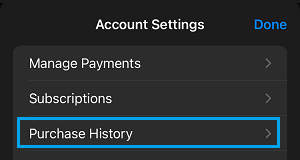
3. 在购买记录界面上,查找任何以红色文本显示的项目。
如果你发现任何以红色文本显示的项目,你将需要添加资金来支付该项目的费用。
注意:如果未付余额低于 25 美元,可能不会显示具体金额。在这种情况下,你会看到一条指示付款失败的消息。
2. 向 Apple 帐户添加资金
如果有未付余额或付款失败的消息,你需要使用礼品卡、Apple Pay 或其他与 Apple 帐户关联的付款方式向 Apple 帐户添加资金。
1. 前往「设置」>「Apple ID」>「媒体与购买项目」> 选择「查看帐户」选项。
2. 在下一个屏幕上,选择「向 Apple 帐户添加资金」选项。
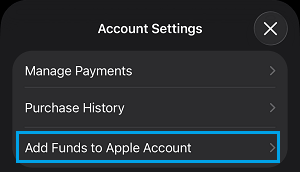
3. 在下一个屏幕上,选择 25 美元或选择「其他」并输入支付待付余额或即将到来的订阅金额所需的金额。
待付金额清除后,你应该就可以下载应用,而不会陷入“需要验证”循环。
3. 更新付款信息
如果问题不是由未付余额引起的,那么可能是因为你的付款信息不是最新的。
1. 前往「设置」>「Apple ID」>「媒体与购买项目」>「查看帐户」。
2. 在下一个屏幕上,选择「管理付款」选项。
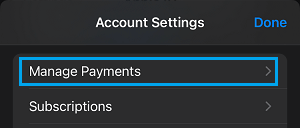
3. 在“管理付款”界面上,选择列出的付款方式(信用卡、PayPal、借记卡)。
4. 在下一个屏幕上,根据需要更改付款信息,然后点按「完成」。
4. 移除付款信息
修复“需要验证”消息的另一种方法(尤其是在下载免费应用时)是移除已过期或不再有效的信用卡或其他类型的付款信息。
1. 前往「设置」>「Apple ID」>「付款与配送」> 选择你的信用卡或付款方式。
2. 在下一个屏幕上,选择「删除信用卡」或「移除付款方式」选项。
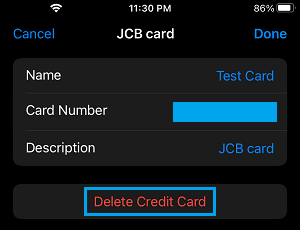
注意:如果有未付余额或即将到期的待付款,你将无法更改或移除付款信息。
之后,你应该就可以在 iPhone 和 Mac 上下载免费应用,而不会遇到烦人的“需要验证”循环。


