
Windows 11 中仍保留了"文件历史记录"(File History)这一传统备份功能,它可以把电脑上的全部或部分文件夹/文件自动备份到外接存储盘。
"文件历史记录"默认会备份用户账户下的主要文件夹,包括桌面、文档、图片、音乐、视频,以及本地保存的 OneDrive 文件。
除了备份这些主要用户文件夹,文件历史记录还会监视它们的变动,并自动备份你在电脑上新建或修改过的任何文件。
在 Windows 11/10 中使用文件历史记录备份文件
要用文件历史记录备份文件,第一步是准备一个 U 盘或外接存储盘,用于存放所选文件/文件夹的备份。
外接的 U 盘/存储盘需要格式化为 Windows 兼容的 NTFS 格式,并且要有足够容量存放所有文件的备份。
存储盘就绪后,就可以按以下步骤开启电脑上默认或所选文件/文件夹的文件历史记录备份。
1. 使用文件历史记录备份文件
将 U 盘/外接存储盘连接到电脑,按以下步骤开启文件历史记录备份。
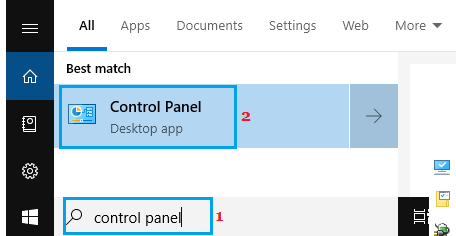
1. 在搜索框输入"控制面板",点击搜索结果中的"控制面板"。
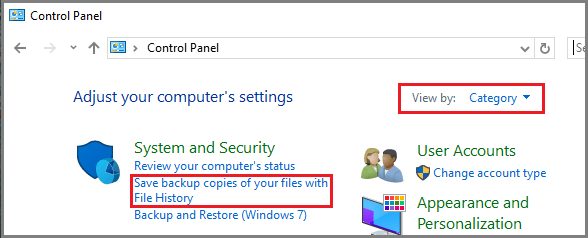
2. 在控制面板中切换到"类别"视图,点击"系统和安全"下的"使用文件历史记录保存文件的备份副本"链接。
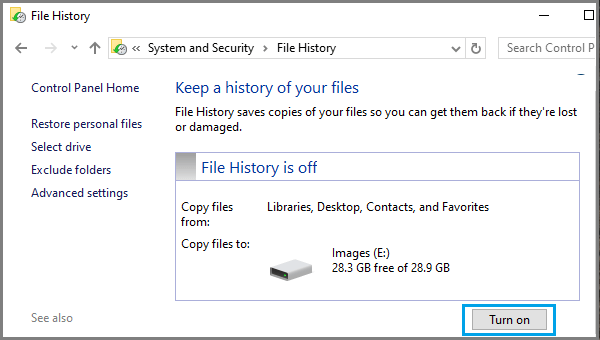
3. 在下一个界面等待 U 盘/存储盘出现后,点击"启用"按钮。
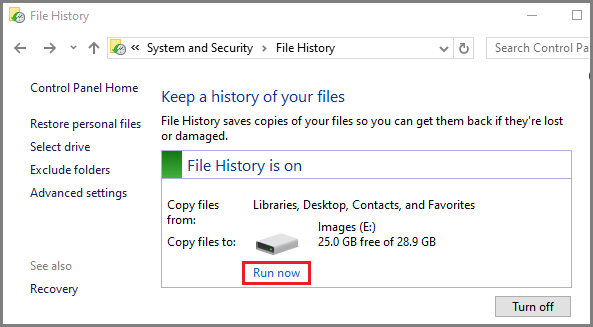
之后,Windows 会按默认设置(每小时一次)自动把默认或所选文件夹中的全部文件备份到已连接的 U 盘或外接存储盘。
你也可以随时手动备份:点击"立即运行"选项即可,该选项会在首次文件历史记录备份停止或完成后出现。
2. 更改文件历史记录备份频率
文件历史记录默认每小时备份一次,并永久保留备份。你可以随时到"高级设置"中更改备份频率,并选择不同的保留方式。
1. 点击"高级设置"链接。
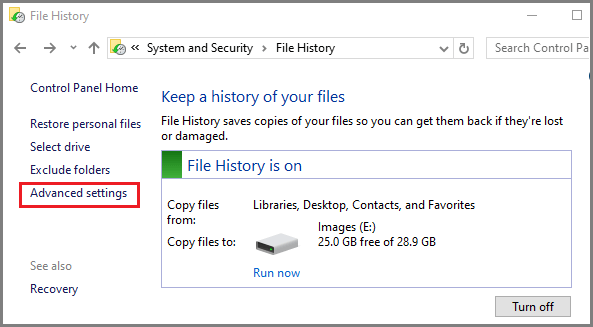
2. 在下一个界面,可从 10、15、20、30 分钟,1、3、6、12 小时,或每天一次中选择。
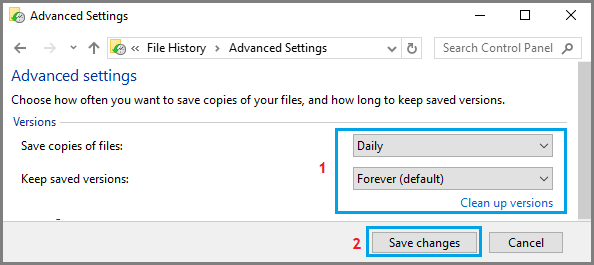
在同一界面,还可以选择把备份保留 1、3、6、9 个月,1、2 年,或"直到需要空间时",也可选择"永久保留"(默认)。
若选择"直到需要空间时",文件历史记录工具会自动删除较早的备份来腾出空间存放新备份。
3. 文件历史记录会备份哪些文件夹?
Windows 默认会备份用户账户下的所有主要文件夹,包括桌面、文档、下载、音乐、图片和视频文件夹。
除此之外,电脑上存放应用数据的 OneDrive 文件夹和漫游文件夹通常也会被纳入文件历史记录备份。
4. 如何从文件历史记录备份中移除文件夹?
如前所述,Windows 默认会自动勾选桌面、文档、下载、音乐、图片、视频、OneDrive 以及漫游应用数据文件夹进行备份。
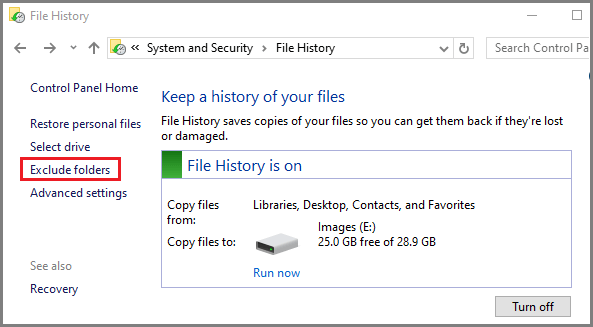
不过,你可以选择"排除文件夹"选项,并在下一界面中挑选要排除的文件/文件夹,把它们从备份中移除。
1. 点击"排除文件夹"链接。
2. 在下一个界面点击"添加"按钮,选择要排除的文件夹,然后点击"保存更改"。
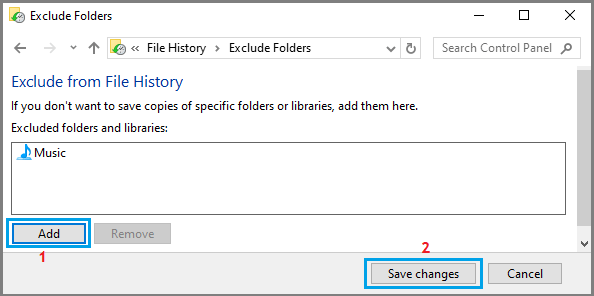
同理,你还可以选择其他文件夹,把它们从电脑的文件历史记录备份中排除。
5. 停止文件历史记录备份与更改备份盘
任何时候,你都可以点击"关闭"按钮来停止电脑上的文件历史记录备份。
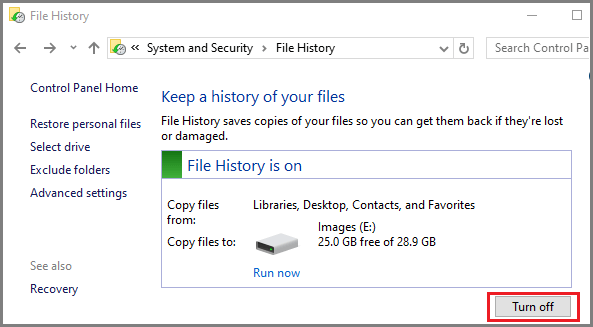
这会停止电脑向所选备份盘备份文件,并禁用电脑上的文件历史记录备份功能。
标签: Windows 11 文件历史记录 数据备份


