
大多数用户并不需要手动更新电脑上安装的“BIOS/UEFI”固件,因为这类更新通常通过 Windows 更新来完成,并以“固件更新”的形式单独列出。
不过,当电脑出现故障或运行不正常、需要安装要求更新固件的新硬件,或者有重要安全补丁时,你可能就需要手动更新 BIOS/UEFI 了。
注意:在对主板进行任何安装或改动之前,务必先确认电脑上已安装的 BIOS/UEFI 版本。
在 Windows 11/10 中更新 BIOS/UEFI
在按照下面的步骤更新电脑上的“BIOS/UEFI”固件之前,你需要知道:更新失败可能导致电脑无法启动。如果更新过程中因断电而中断,就可能出现这种情况。
因此,强烈建议你先备份电脑上的所有文件,并遵守以下准则。
1. 电脑运行正常时不要更新 BIOS/UEFI。与常规系统更新不同,BIOS/UEFI 更新并非例行操作,只有在解决特定问题时才应进行。
2. 不要下载与电脑现有版本相同的 BIOS 来进行“更新”。
3. 确保电脑接入直电源(电源适配器),而不是使用电池供电。
切勿关闭电脑或以任何方式中断 BIOS/UEFI 更新过程——如果在更新期间电脑断电,BIOS 可能会损坏。
在 Windows 电脑上更新 BIOS/UEFI 的步骤
下面更新 BIOS/UEFI 固件的步骤会因电脑制造商不同而略有差异,但基本思路都是从制造商官网下载最新版本的 BIOS,再安装到电脑上。
1. 打开电脑上的浏览器,访问电脑制造商的支持页面。
例如,戴尔(Dell)电脑访问 https://www.dell.com/support,惠普(HP)电脑访问 support.hp.com。
2. 根据制造商的要求,你可能需要输入电脑的型号或序列号。
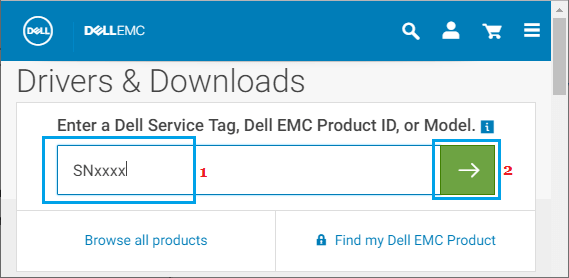
在我们的例子中,通过制造商下载页面的型号即可找到可下载的最新版 BIOS。
3. 点击你电脑型号对应的最新版 BIOS 旁边的“下载”按钮。
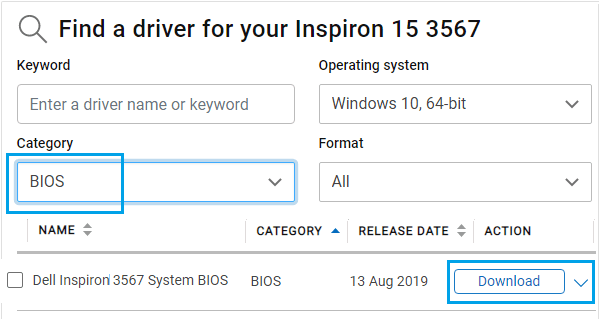
重要:如果没有可用更新,不要下载并安装相同版本的 BIOS。
4. 文件下载完成后,将 BIOS 更新文件保存到桌面。
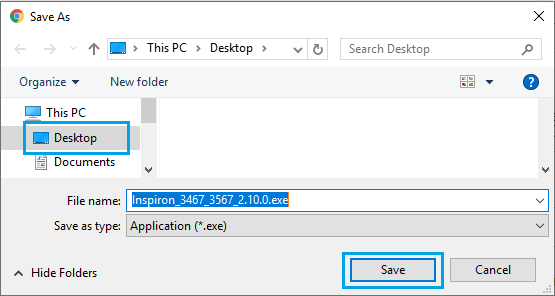
5. 在电脑上双击下载好的 BIOS 可执行文件。

重要:确保电脑接入直电源(交流电),移除所有外接设备(键盘、鼠标除外),更新过程中不要关闭电脑。
6. 在弹出的窗口中,点击“确定”(或“下一步”)开始 BIOS 更新。
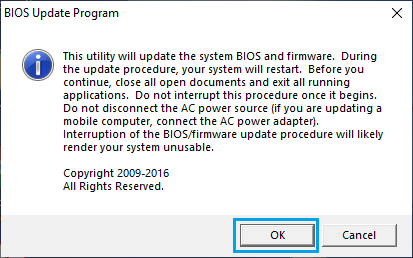
7. 按照后续屏幕提示完成更新过程。
全部步骤完成后,重启电脑,即可升级到最新版本的 BIOS。
标签: Windows 11/10 BIOS 固件更新


