用过 Windows 8 或 8.1 的用户都知道,系统会在开始屏幕右上角显示当前用户的账户名称。如果你使用的是本地账户,在控制面板里改个名字就能轻松搞定;但想重命名 Microsoft 账户的显示名称,就没那么直接了。
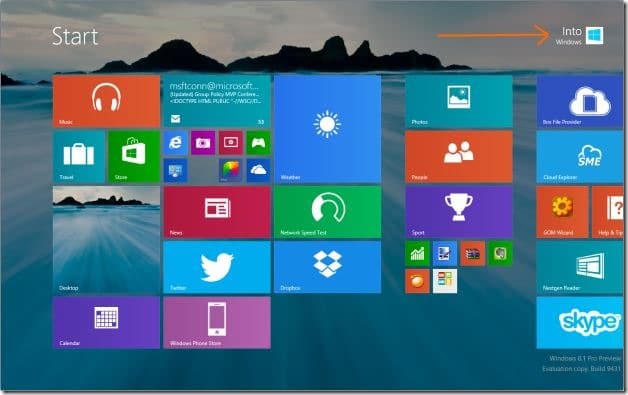
下面介绍在 Windows 8.1 中重命名 Microsoft 账户名称的方法:
(注意:此方法修改的是你注册 Microsoft 账户时填写的姓和名。)
重命名 Microsoft 账户名称
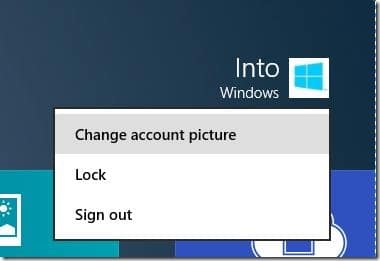
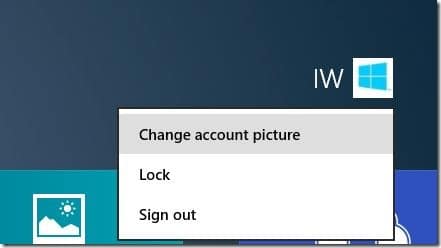
1. 切换到开始屏幕,右键点击屏幕右上角的账户名称,选择“更改账户图片”(Change account picture)。
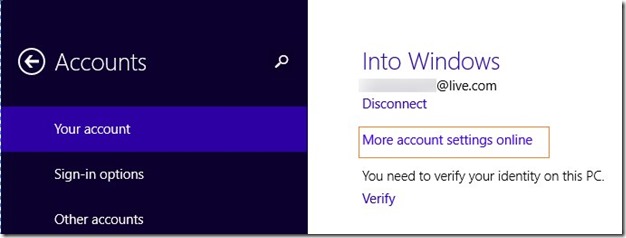
2. 点击“更多账户在线设置”(More account settings online),系统会用默认浏览器打开你的 Microsoft 账户页面。
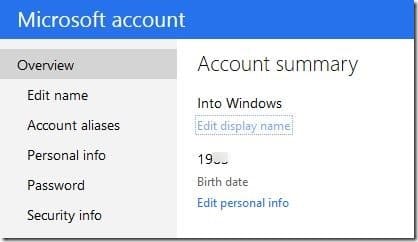
3. 如果提示登录,输入你的 Microsoft 账户邮箱和密码,进入账户摘要页面。
4. 在该页面点击“编辑显示名称”(Edit display name),输入姓和名,最后点击“保存”(Save)即可。
5. 重启电脑,开始屏幕右上角就会显示新的名称。
如果重启后开始屏幕上没有出现新名称,请继续按下面的步骤操作。
新名称未显示在开始屏幕上怎么办
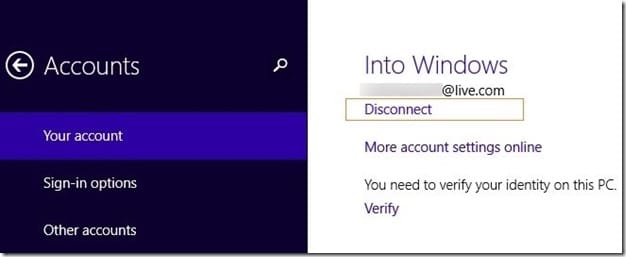
6. 在开始屏幕上右键点击账户名称,选择“更改账户图片”打开账户设置,点击 Microsoft 账户名称下方的“断开连接”(Disconnect)选项。
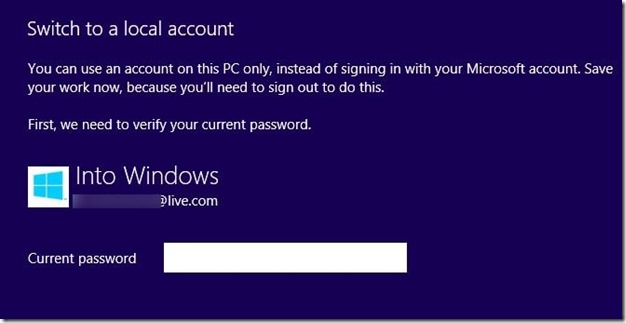
7. 输入当前 Microsoft 账户密码,点击“下一步”(Next),暂时切换到本地账户。
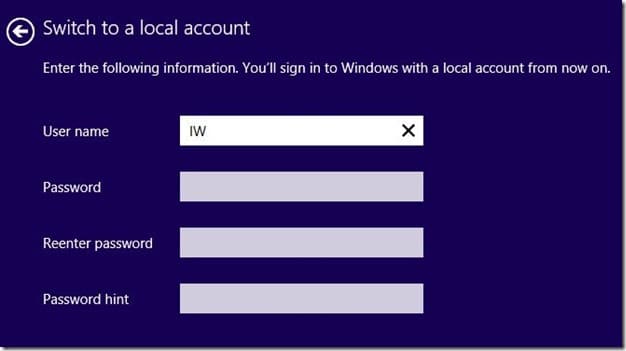
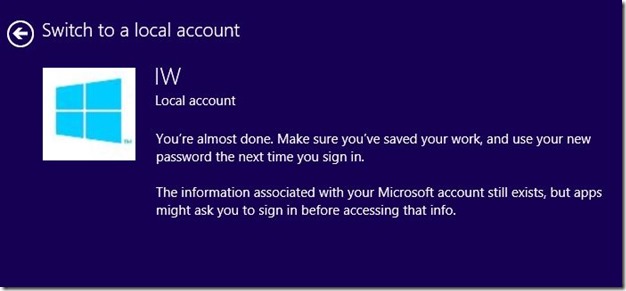
8. 为本地账户输入一个名称(密码可以不填,因为我们很快会切回 Microsoft 账户),点击“下一步”,最后点击“注销并完成”(Sign out and finish)切换到本地账户。
9. 登录这个新的本地账户,在开始屏幕上右键点击账户名称,选择“更改账户图片”。
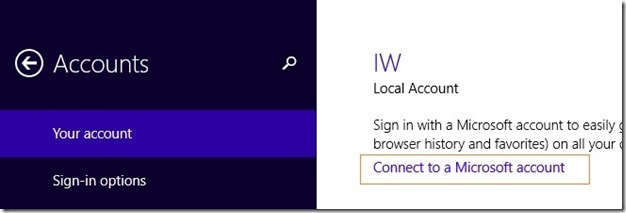
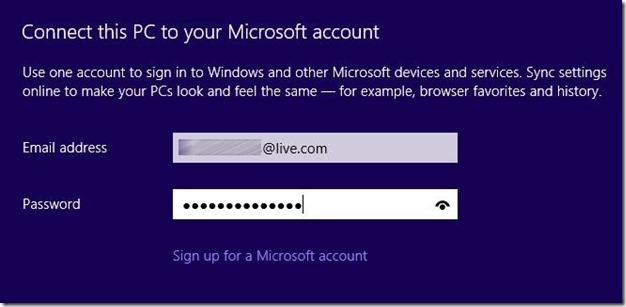
10. 点击“连接到 Microsoft 账户”(Connect to a Microsoft account),输入 Microsoft 账户的邮箱和密码,点击“下一步”。
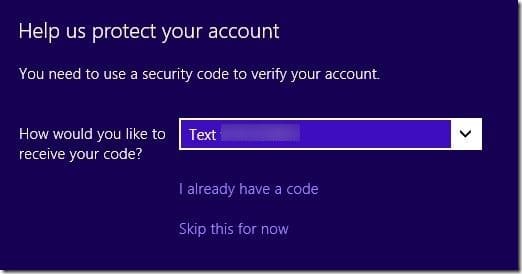
接下来屏幕上会出现验证账户的选项,系统会向关联的邮箱或手机号发送验证码。如果暂时不想验证(以后也可以验证),直接点击“暂时跳过”(Skip this for now);如果要验证账户(同步密码时需要验证),选择关联的邮箱或手机号,点击“下一步”接收验证码并输入完成验证。
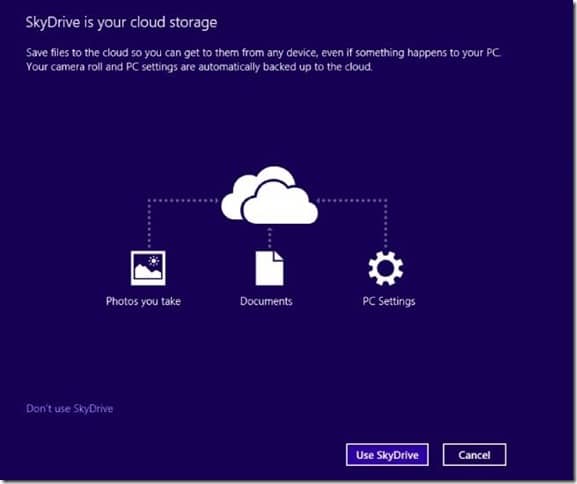
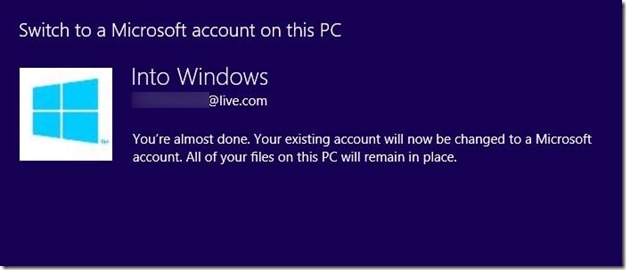
11. 点击“使用 SkyDrive”(Use SkyDrive)按钮,然后在下一个界面点击“切换”(Switch),即可把本地账户切换回 Microsoft 账户。完成后,开始屏幕右上角就会显示你的新名称。
请注意,以上方法只适用于 Microsoft 账户,本地账户不适用。
重命名本地账户名称
如果你使用的是本地账户,请按下面的步骤操作:
1. 按 Windows 徽标键 + R 打开“运行”对话框,输入 control.exe 后回车,打开控制面板。
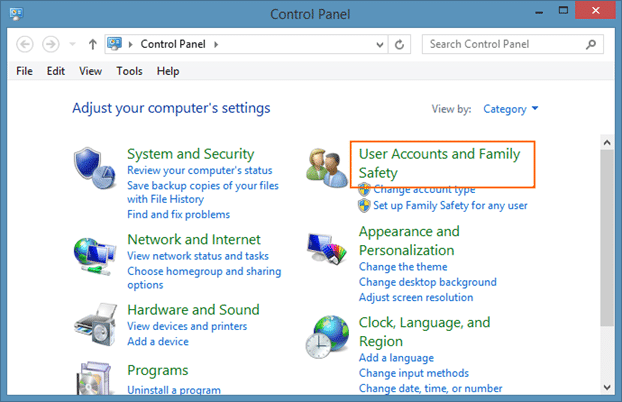
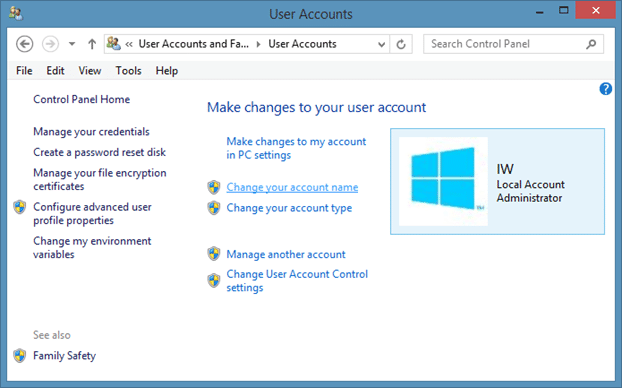
2. 点击“用户帐户和家庭安全”(User Accounts and Family Safety),再点击“用户帐户”(User Accounts)。
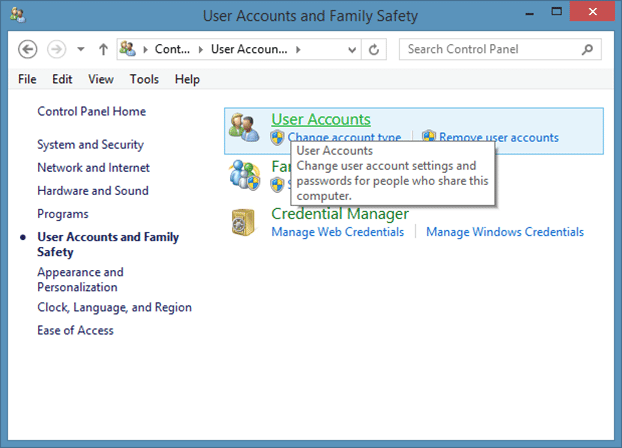
3. 点击“更改帐户名称”(Change your account name),输入新的账户名称,点击“确定”(Ok)。
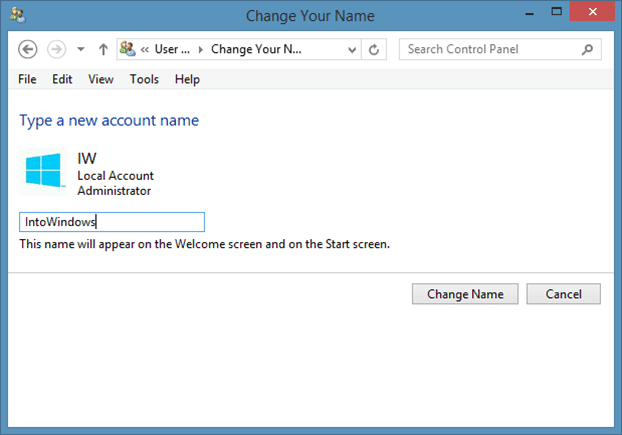
4. 回到开始屏幕,右键点击账户名称选择“注销”,重新登录后即可看到新的账户名称。
标签: Windows 8.1 Microsoft 账户 账户管理