
Windows 可以通过局域网把文件或文件夹共享给同一网络下的其他电脑,无需 U 盘或邮件传输。
在 Windows 中共享文件
第一步:开启网络发现和文件共享
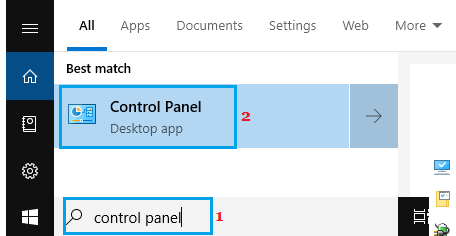
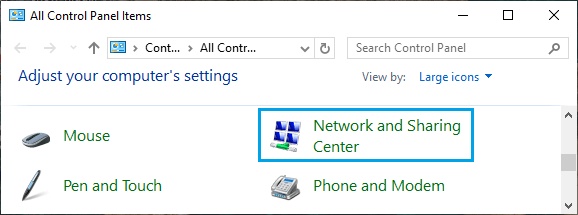
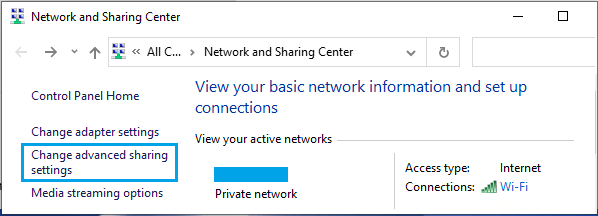
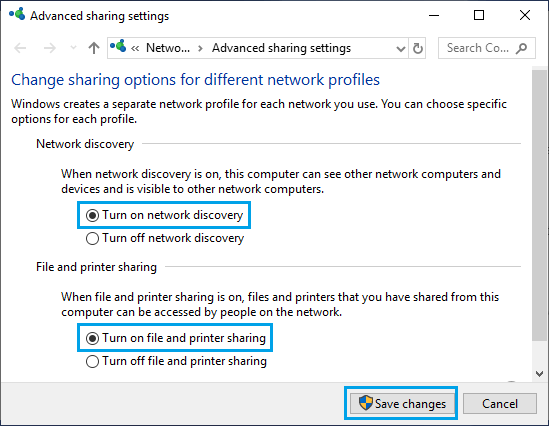
1. 打开控制面板 → 网络和共享中心 → 高级共享设置。
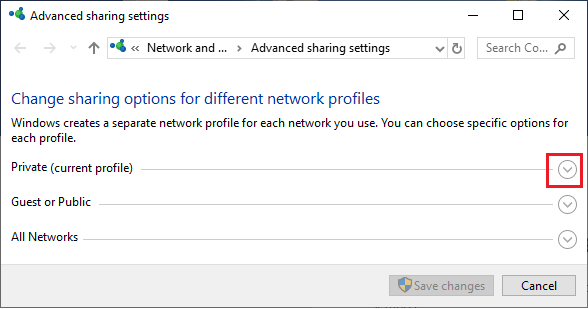
2. 在"专用"网络下,选择"启用网络发现"和"启用文件和打印机共享"。
3. 在"所有网络"下,选择"关闭密码保护共享"(仅限家庭网络使用),或者保留密码保护并设置账户密码。
第二步:共享文件夹
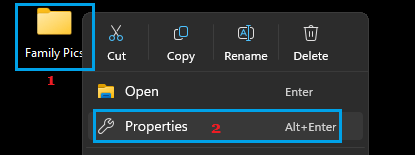
1. 右键点击要共享的文件夹,选择"属性"。
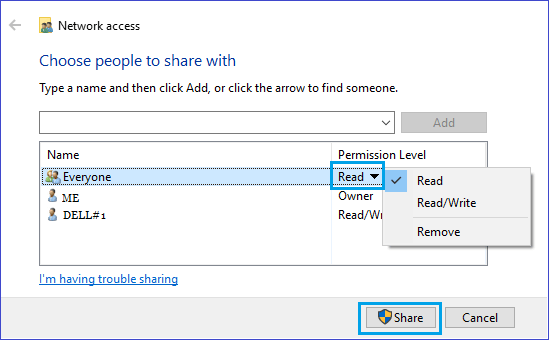
2. 切换到"共享"选项卡,点击"共享"按钮。
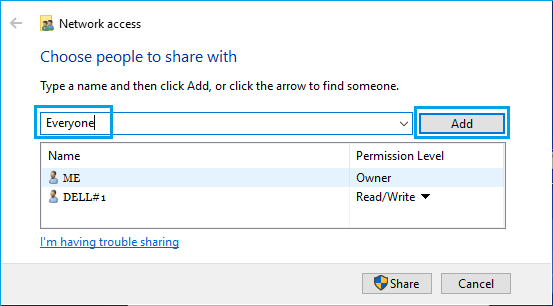
3. 在下拉框选择"Everyone",点击"添加"。
4. 设置权限级别(读取或读取/写入),点击"共享"。
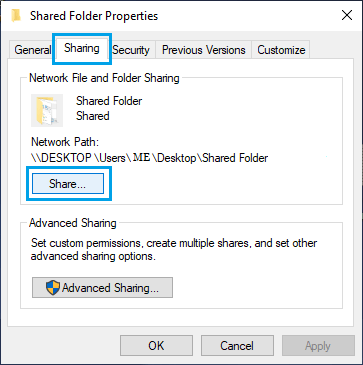
5. 记下显示的网络路径,如 \\电脑名\文件夹名。
第三步:在其他电脑上访问
1. 在同一局域网的另一台电脑上打开文件资源管理器。
2. 在地址栏输入 \\你的电脑名\共享文件夹名,按回车。
3. 如果需要输入用户名密码,输入你这台电脑的账户信息。
0
通过快速共享(Windows 11)
Windows 11 还提供"附近共享"功能,可以在两台设备间直接传文件:
1. 右键文件 → 选择"显示更多选项"→"附近共享"。
1
2. 另一台设备在蓝牙和设备设置中开启附近共享,即可接收。
版权声明:如无特殊说明,文章均为致知笔记原创内容。欢迎转载学习,转载时请附带原文链接,标明出处。





