Windows 自带多种截图方式:可以一键截取整个屏幕并自动保存为文件,也可以只截取当前窗口或任意区域,还能在玩游戏时通过 Xbox 游戏栏截图。下面介绍几种最常用的方法,根据你的需求选择即可。
一键截取整个屏幕并自动保存
这是最简单的全屏截图方式。只要键盘上有 Print Screen 键,按住 Windows 徽标键再按下 Print Screen,整个屏幕就会被自动保存为 PNG 文件。如果 Print Screen 键和 F 键共用,可能需要配合 Fn 键一起按。
1. 按住键盘上的 Windows 徽标键,再按一下位于键盘右上角的 Print Screen 键(通常标为 PrtScr、PrntScr 或 PrntScrn)。部分笔记本需要同时按住 Fn 键。
2. 如果按键正确,屏幕会闪一下变暗,并伴随快门音效,表示截图已经成功。
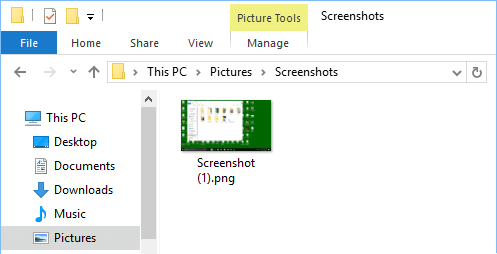
3. 打开"此电脑 > 图片 > 屏幕截图"文件夹,就能找到刚才保存的截图文件。
只截取屏幕到剪贴板再粘贴
如果你不想立刻保存文件,而是想把截图粘贴到画图、Word、微信等应用中,可以只按 Print Screen 键把整屏复制到剪贴板。
1. 打开你想截图的网页或画面,按下 Prnt Scr 键,整屏内容会被复制到剪贴板。
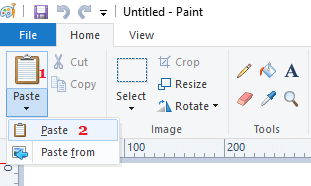
2. 打开系统自带的"画图"应用,点击左上角的"粘贴"按钮,或直接按 Ctrl+V,截图就会出现在画布中。
3. 粘贴完成后,点击"文件 > 另存为",选择 PNG 或 JPEG 格式保存即可。
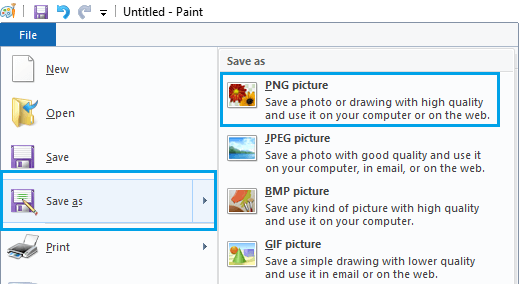
4. 在保存对话框中选择桌面或其他你喜欢的位置作为保存路径。
截取屏幕任意区域
如果只需要截取屏幕中的某一块区域,可以使用 Windows 自带的局部截图快捷键。
1. 按下 Windows + Shift + S 组合键,屏幕会变灰,鼠标指针变成十字形。
2. 按住鼠标左键拖动,框选出你想截取的区域,松开鼠标后该区域就会被复制到剪贴板。
3. 打开"画图"应用,按 Ctrl+V 粘贴截图,然后根据需要进行编辑,最后保存到电脑任意位置。
多显示器下只截取当前活动窗口
如果电脑接了两台显示器,直接按 PrtScr 或 Win+PrtScr 会把两块屏幕都截下来。这时可以用 Alt+PrtScr 只截取当前活动窗口,但截图只会进入剪贴板,不会自动保存,需要粘贴到画图里再另存为文件。部分笔记本需要按 Alt+Fn+PrtScr,具体可参考电脑说明书。
使用系统自带的截图工具
Windows 还内置了"截图工具"(Snipping Tool),可以灵活地截取全屏或指定区域,并直接保存。
1. 在开始菜单搜索并打开"截图工具",点击"新建"。
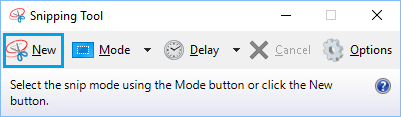
2. 屏幕会变淡,鼠标变成十字形,按住鼠标拖动框选要截取的区域,松开后截图自动进入剪贴板。
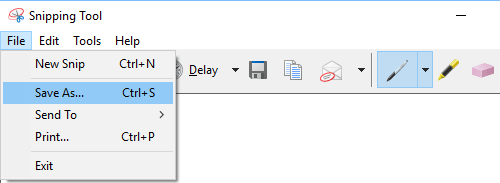
3. 点击"文件 > 另存为",选择保存位置和格式即可。
玩游戏时用游戏栏截图
如果开启了游戏模式,还可以在玩游戏时通过 Xbox 游戏栏快速截图。
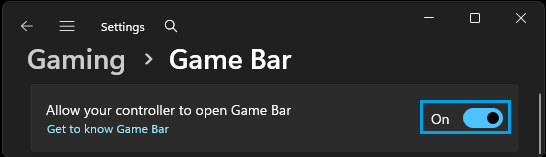
1. 打开"设置 > 游戏 > 捕获",打开"允许你的控制器打开游戏栏"开关(Windows 10 路径为"设置 > 游戏 > 游戏栏",开启游戏栏录制游戏剪辑)。
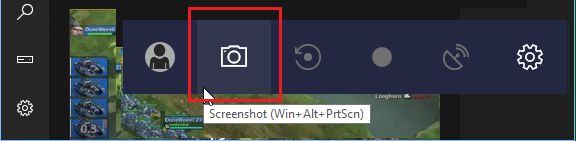
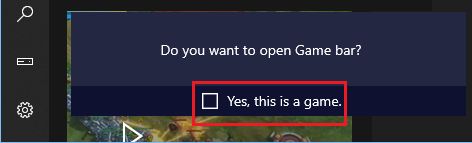
2. 游戏进行中按下 Windows + G 调出游戏栏,点击摄像头图标,或直接按 Windows + Alt + PrtScr 截图。快捷键只有在之前确认过"这是一个游戏"后才会生效。
3. 截图成功后屏幕右下角会弹出"截图已保存"的通知。
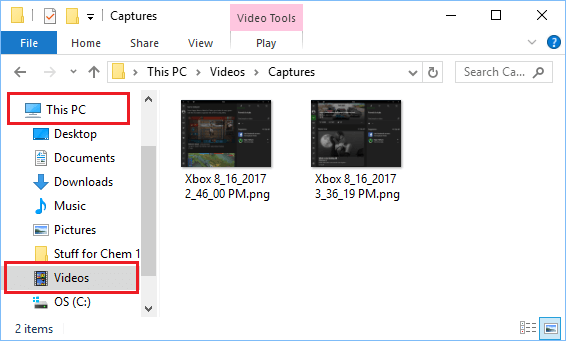
4. 打开"此电脑 > 视频 > 捕获"文件夹即可查看保存的游戏截图。