
由于微软已经移除了创建访客用户帐户的选项,在 Windows 计算机上创建访客用户帐户的一种替代方法,是创建一个受限权限帐户。
这应该可以达到目的,因为访客用户帐户的总体目的是通过受限权限帐户提供对计算机的开放访问,这实际上排除了其他任何人能够更改计算机的可能性。
在 Windows 11/10 中创建访客用户帐户的方法
虽然可以通过创建受限权限帐户来规避或绕过 Windows 中没有创建访客用户帐户选项的问题,但还有另一个问题需要处理。
出于某种原因,"Guest(访客)"一词被 Windows 操作系统保留,这完全阻止了您在计算机上的任何用户帐户中使用"Guest"一词。
解决此问题的方法是将访客用户帐户命名为"Visitor Account(访客帐户)",或者使用您的母语中的某个术语来命名,以清楚地表明它是一个访客用户帐户。
1. 在 Windows 11/10 中创建访客用户帐户的步骤
按照以下步骤在您的 Windows 计算机上创建一个受限权限帐户。
1. 右键单击开始按钮,然后点击命令提示符(管理员)。
2. 在命令提示符界面中,输入 net user Visitor /add /active:yes,然后按计算机键盘上的回车键。
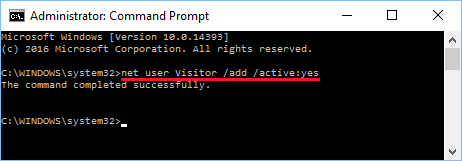
注意:Visitor 一词是访客用户帐户的名称,您可以为访客帐户使用任何其他用户名,但"Guest"除外,因为它被 Windows 操作系统保留。
3. 接下来,在命令提示符界面中输入 net user Visitor *,然后按回车键,连续按回车键两次跳过输入密码和重新输入密码提示。
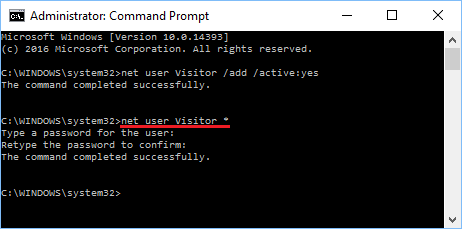
4. 下一步是将新创建的访客帐户从 Users(用户)组中删除,并将其添加到 Guests(来宾)组。
输入 net localgroup users Visitor /delete 并按回车键,然后输入 net localgroup guests Visitor /add 并按回车键。
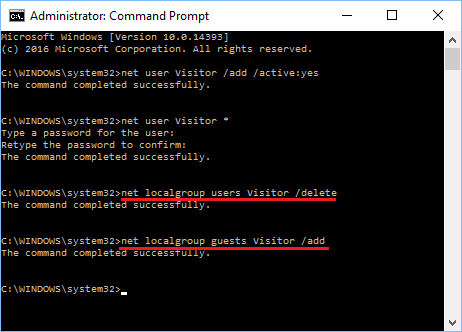
这就完成了在您的计算机上创建访客用户帐户的过程,您可以放心,该用户帐户将保持访客级别(受限权限)。
您创建的访客用户帐户允许用户浏览互联网、观看视频、播放音乐,以及使用计算机上几乎所有应用和程序。
但是,访客帐户不能用于更改系统设置、安装新程序/应用、删除或移除程序,以及执行其他需要管理员权限的操作。
2. 登录或切换到访客用户帐户
一旦计算机上有了访客用户帐户,您可以随时通过在开始菜单中选择访客帐户来切换或登录到访客用户帐户。
只需点击开始按钮,然后选择访客用户帐户(在本例中为 Visitor)。
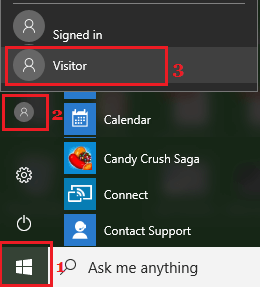
这将立即让您登录到访客用户帐户,无需输入任何登录密码。


