
和之前的 Windows 版本一样,Windows 10 支持创建多个用户账户,你既可以创建本地用户账户,也可以使用 Microsoft 账户登录 Windows 10。
很多人都会创建不止一个账户,方便他人使用自己的电脑。比如,你可能会专门建一个账户给家人用。

如果电脑上有多个账户,有时你可能希望禁用或阻止某个用户账户,限制对方访问自己的账户,或者不让某人继续使用这台电脑。
虽然删除账户可以永久移除它,但很多时候你只是想临时封禁一段时间。比如,孩子考试期间,你可以暂时禁用他的账户,防止他整天在电脑上打游戏。
Windows 10 本身就提供了禁用或阻止用户账户的功能,无论 Microsoft 账户还是本地账户都可以操作,但前提是你必须拥有管理员权限。
被封禁的账户在登录时,如果是本地账户,会看到“你的账户已被禁用。请与系统管理员联系”的提示;如果是 Microsoft 账户,即使输入的密码完全正确,也会收到密码错误的提示。
下面是禁用或启用用户账户的具体操作步骤。
方法一:在 Windows 10 专业版中启用或禁用用户账户
注意:此方法仅适用于 Windows 10 专业版及以上版本。如果你使用的是家庭版,请参考方法二。
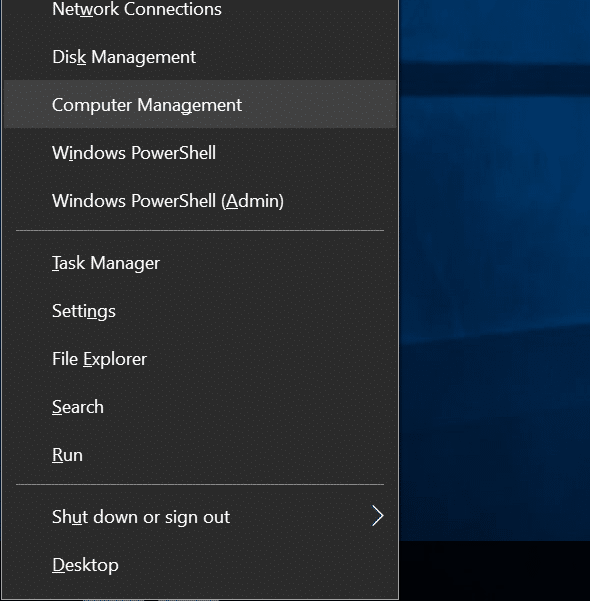
1. 右键点击任务栏上的“开始”按钮,选择“计算机管理”(Computer Management)打开它。
2. 在计算机管理左侧展开“本地用户和组”(Local Users and Groups),然后点击“用户”文件夹。
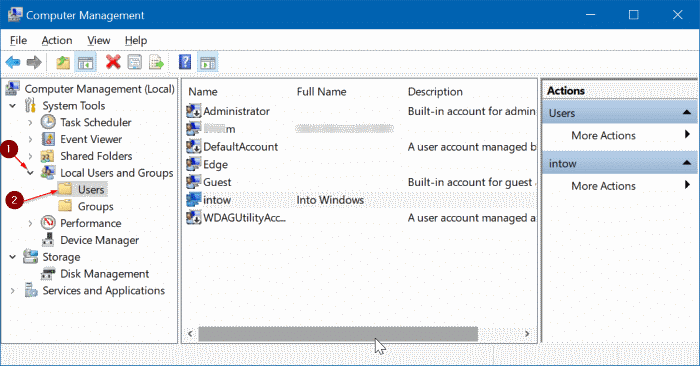
3. 此时右侧会列出电脑上所有的本地账户和 Microsoft 账户。
4. 右键点击要禁用的用户账户,选择“属性”(Properties)。
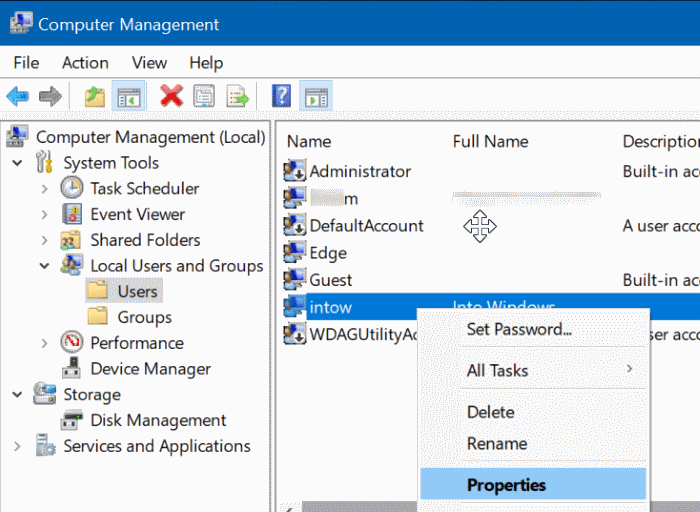
请注意:你无法禁用当前正在登录使用的账户,且操作需要管理员权限。
5. 在属性对话框的“常规”选项卡中,勾选“账户已禁用”(Account is disabled)选项,最后点击“应用”,账户即被禁用。
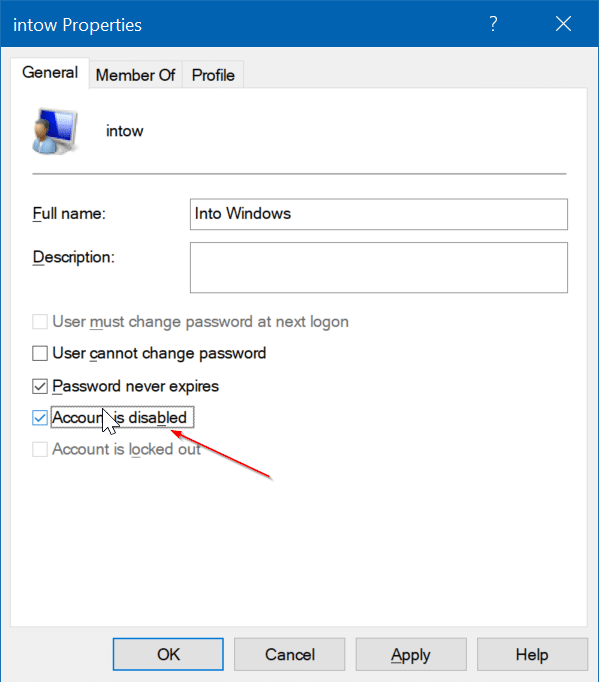
要重新启用被禁用的账户,按上述步骤操作,取消勾选“账户已禁用”,再点击“应用”即可。
方法二:在 Windows 10 家庭版中启用或禁用用户账户
家庭版用户可以通过命令提示符来启用或禁用用户账户。
1. 以管理员身份打开命令提示符。
2. 在管理员命令提示符中执行以下命令来禁用用户账户:
net user accountname /active:no
把其中的 accountname 替换为实际的用户账户名。
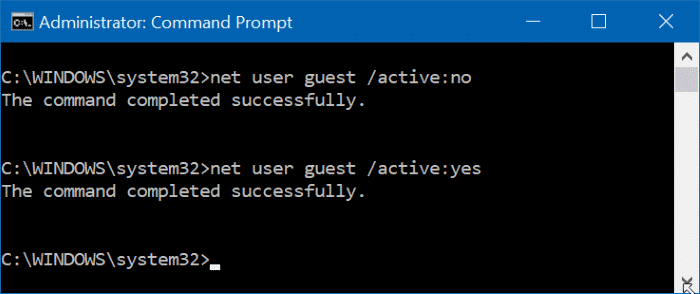
要启用该账户,则使用以下命令:
net user accountname /active:yes
同样,把 accountname 替换为对应的账户名即可。
如果你还想让电脑开机后自动登录,可以了解如何设置 Windows 10 自动登录。
标签: Windows 10 用户账户 net user


