
如果有需要,在 Windows 电脑上更改任意用户账户的登录密码都很简单,之后用新密码就能正常登录。
对于公司或工作场所的电脑,最常见的改密码原因是公司的 IT 政策,可能要求员工定期更改登录密码。
家用电脑上,人们想改登录密码,通常是因为怀疑密码泄露,或者原来的密码太难记。
更改 Windows 登录密码
根据电脑的初始设置或个人偏好,你可能使用本地账户或 Microsoft 账户登录电脑。
如果你用 Microsoft 账户登录,可以参考这篇指南:如何更改 Microsoft 用户账户密码。
如果你使用本地账户,可以通过“设置”、控制面板和命令提示符,为电脑上的任意用户账户更改登录密码。
1. 使用命令提示符(CMD)更改 Windows 密码
正如你可能也认同的,在 Windows 电脑上更改任意用户账户登录密码,最快的方式就是用命令提示符。
1. 在搜索栏中输入 CMD,在搜索结果里右键点击“命令提示符”,选择“以管理员身份运行”。
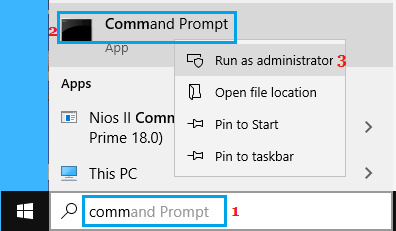
2. 在命令提示符窗口中,输入 net user 用户名 新密码 并按回车键。
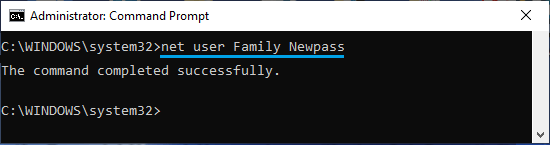
注意:上面的命令中,请把“用户名”替换成你账户的实际用户名,把“新密码”替换成你想设置的新密码。
命令执行成功后,你就可以用新密码登录电脑了。
小提示:如果不知道自己的用户名,在命令提示符窗口中输入 net user 并按回车,会列出电脑上所有用户账户的名称。
2. 通过“设置”更改密码
和大多数用户一样,你可能更倾向于用“设置”菜单来更改登录密码。
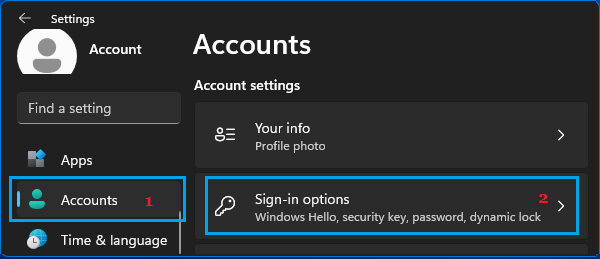
1. 打开“设置”,左侧选择“账户”,右侧点击“登录选项”。
2. 在登录选项界面,展开“密码”选项卡,点击“更改”按钮。
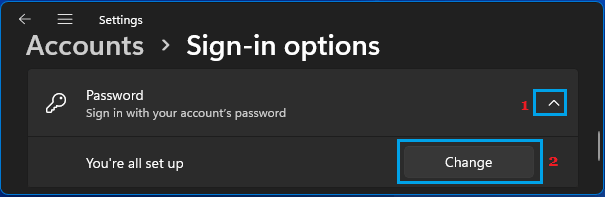
Windows 10:进入“设置”>“账户”>“登录选项”>“密码”,点击“更改”按钮。
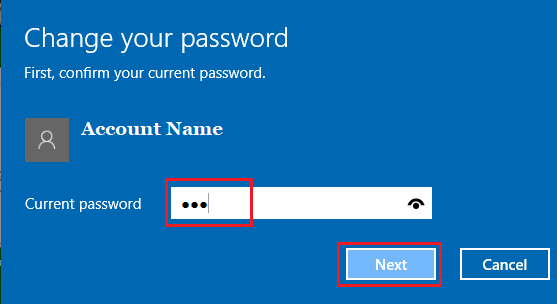
3. 在“更改你的密码”界面,输入当前密码,点击“下一步”。
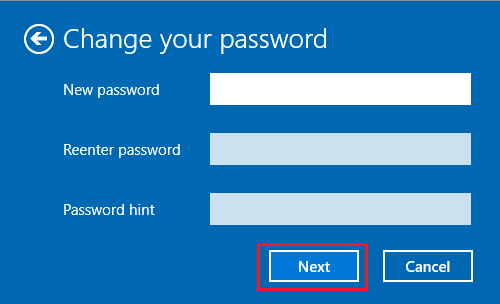
4. 在下一个界面,输入新密码、重新输入密码,点击“下一步”。
5. 最后,点击“完成”按钮结束流程。
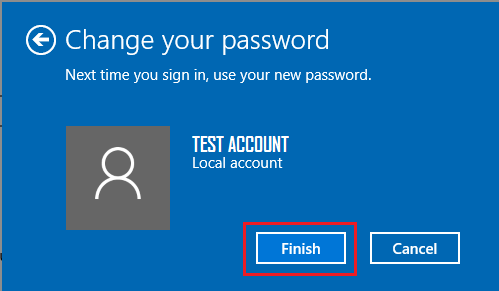
完成后,你就可以用新密码登录电脑了。
3. 通过控制面板更改登录密码
另一种为 Windows 电脑上任意本地用户账户改密码的方式,是使用控制面板。
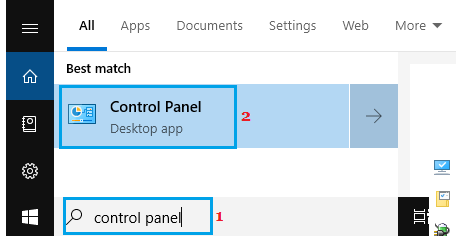
1. 在搜索栏中输入“控制面板”,在搜索结果中点击“控制面板”桌面应用。
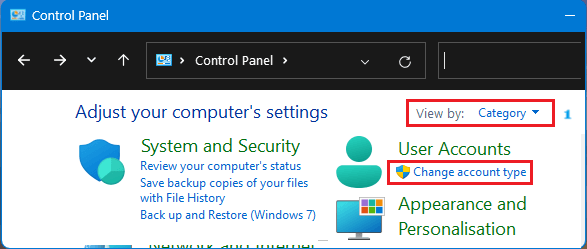
2. 在控制面板界面,确认处于“类别”视图,点击“更改账户类型”。
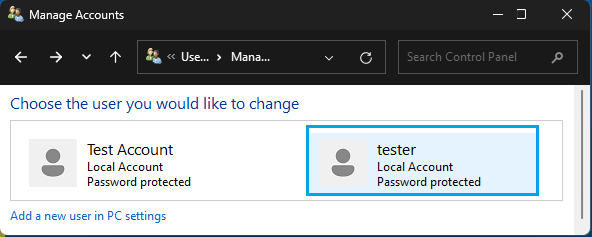
3. 在“管理账户”界面,点击你想改密码的用户账户。
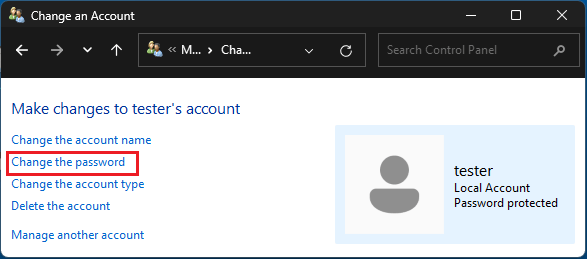
4. 在“更改账户”界面,点击“更改密码”链接。
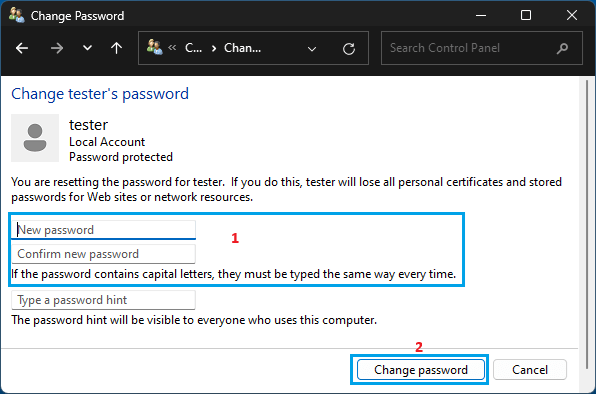
5. 在“更改密码”界面,输入新密码、确认新密码,填写密码提示,点击“更改密码”。
完成后,你应该就能用新密码登录电脑了。
4. 用命令提示符更改密码的另一种方式
下面是用命令提示符为电脑上任意本地用户账户改密码的另一种方法。
1. 以管理员身份打开命令提示符。
2. 输入 net user 用户名 * 并按回车键。
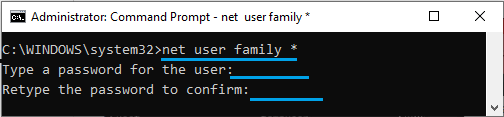
3. 接着,输入新密码,并再次输入新密码确认。
注意:上面的命令中,请把“用户名”换成你的实际用户名(我们以 Family 为例)。
上述命令执行后,电脑上的登录密码就会被新密码替换。
这种方法的唯一问题是,你在输入和重新输入新密码时,屏幕上不会显示任何确认信息。
标签: Windows 11 本地账户 登录密码


