
Windows 搜索默认会同时搜索本地文件和必应网络结果。如果你只想搜本地文件,关闭网络搜索可以让结果更干净、更快。
关闭 Windows 搜索的网络结果
方法一:通过设置
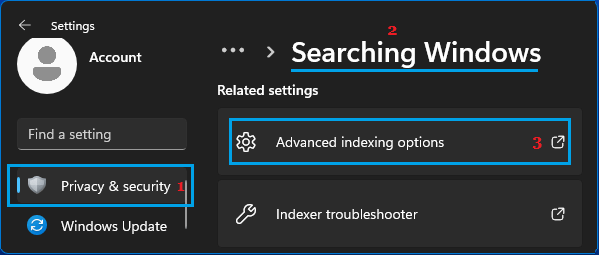
1. 打开设置 → 隐私和安全性 → 搜索权限。
2. 向下滚动到"更多搜索设置"。
3. 关闭"使用 Cortana 进行网络搜索"和"搜索在线并包含网络结果"。
方法二:通过组策略(专业版)
1. 按 Win + R,输入 gpedit.msc,按回车。
2. 导航到:计算机配置 → 管理模板 → Windows 组件 → 搜索。
3. 双击"不允许使用 Web 搜索"。

4. 选择"已启用",点击"确定"。
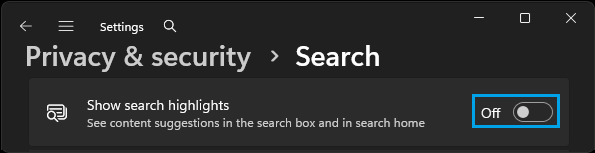
5. 同时启用"不搜索 Web 或在搜索结果中显示 Web 结果"。
方法三:通过注册表
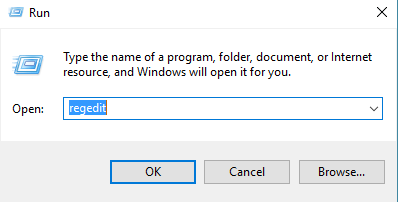
1. 按 Win + R,输入 regedit,按回车。
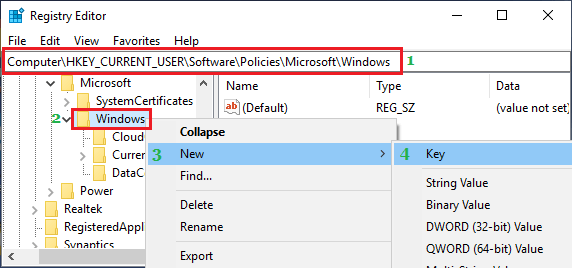
2. 导航到:HKEY_CURRENT_USER\Software\Policies\Microsoft\Windows\Explorer
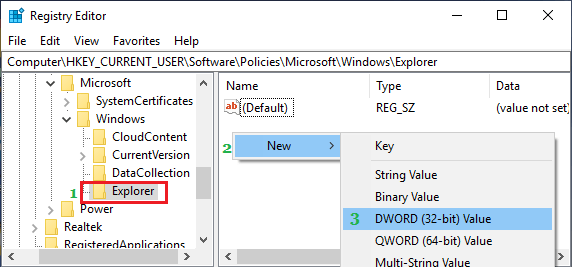
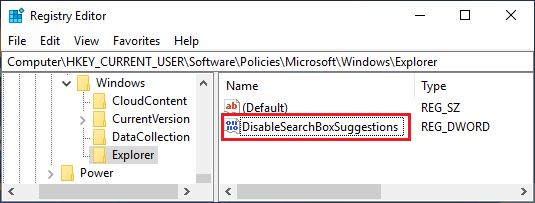
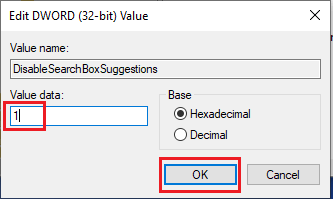
3. 新建 DWORD 值,命名为 DisableSearchBoxSuggestions,值设为 1。
4. 重启电脑生效。
方法四:在搜索框中关闭
1. 点击任务栏搜索框。
2. 点击右上角三点设置图标。
3. 选择"搜索设置",关闭相关网络选项。
0
设置完成后,Windows 搜索就只返回本地结果,不再显示必应网页建议。
版权声明:如无特殊说明,文章均为致知笔记原创内容。欢迎转载学习,转载时请附带原文链接,标明出处。





