当你换新手机、iPhone 出现问题或数据丢失时,可能需要从备份恢复 iPhone。
恢复 iPhone 备份可以使用 iCloud、电脑上的 iTunes 或访达(Finder)。
从备份恢复 iPhone
如果你之前手动把 iPhone 备份到了 iCloud,或者 iPhone 设置了自动备份,就可以从 iCloud 恢复。
如果你把 iPhone 的完整备份下载到了 Mac 或 Windows 电脑,也可以用电脑上的访达或 iTunes 恢复。
1. 从 iCloud 备份恢复 iPhone
用 iCloud 恢复 iPhone 的第一步是抹掉手机上的所有数据。数据抹掉后,在激活过程中选择从 iCloud 备份恢复。
1. 打开 设置 > 通用 > 传输或还原 iPhone。
2. 选择「抹掉所有内容和设置」。
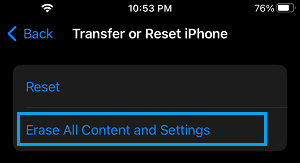
3. 点击「继续」,按提示输入锁屏密码。
4. 在确认弹窗中点击「抹掉 iPhone」开始恢复出厂设置。
5. 恢复完成后,设备会显示"你好"的激活界面。
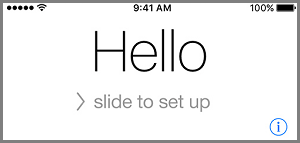
6. 按照屏幕提示操作,直到"应用与数据"页面,选择「从 iCloud 云备份恢复」。
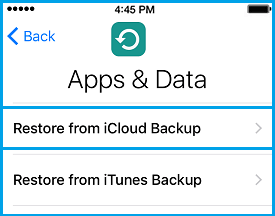
7. 按提示输入 Apple ID 和密码,点击下一步。
8. 选择你要恢复的 iCloud 备份。
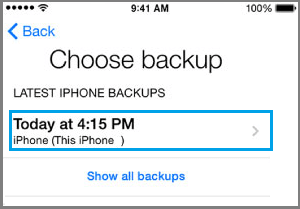
选中备份后,iPhone 会开始从 iCloud 下载备份到设备。恢复完成后,你的设置、数据和应用都会恢复到手机上。
2. 从 Mac 电脑恢复 iPhone
如果你之前把 iPhone 备份到了 Mac,可以用 Mac 上的访达(Finder)恢复。
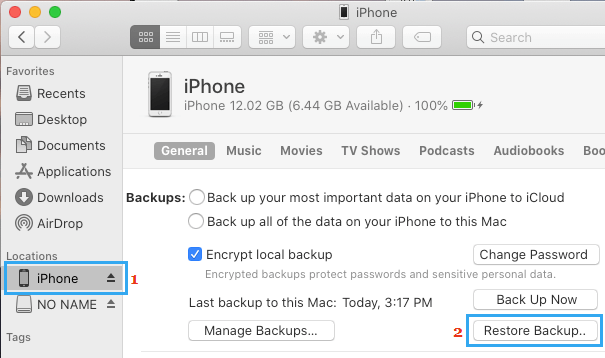
1. 把 iPhone 连接到 Mac,点击访达图标。
2. 在左侧选中你的 iPhone,右侧滚动到"备份"部分,点击「恢复备份」。
3. 在弹窗中选择要恢复的备份,点击「恢复」。
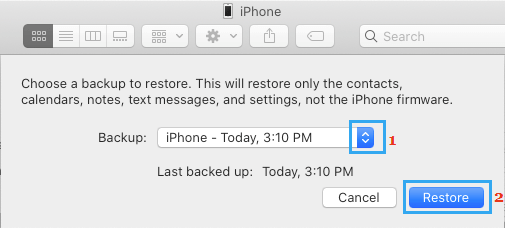
提示:如果备份是加密的,需要输入创建备份时设置的密码。
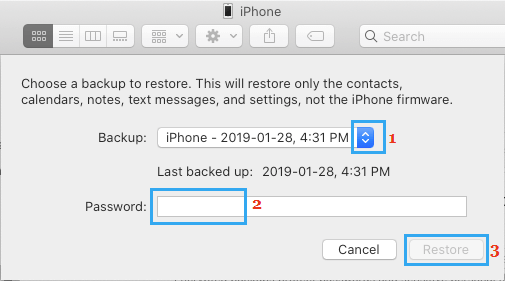
4. 耐心等待恢复过程完成。注意:恢复过程中不要中断。
3. 从 Windows 电脑恢复 iPhone
如果你把 iPhone 的完整备份下载到了 Windows 电脑,可以用 iTunes 恢复。把 iPhone 连接到电脑,然后在 iTunes 中按照提示操作即可。
标签: iPhone恢复备份 iCloud备份