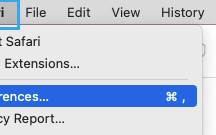
在 iPhone 上下载 PDF 文件很简单,Safari 和"文件"应用配合使用即可管理下载的文档。
在 iPhone 上下载 PDF
方法一:通过 Safari 下载
1. 在 Safari 中打开包含 PDF 链接的网页。
2. 点击 PDF 链接,Safari 会直接预览 PDF。
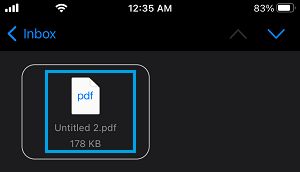
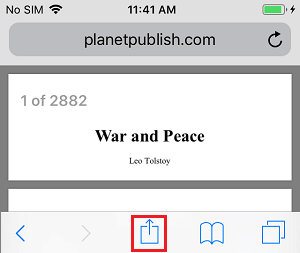
3. 点击屏幕上方的分享按钮。
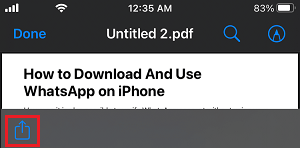
4. 选择"存储到文件"。
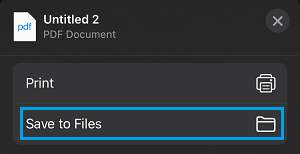
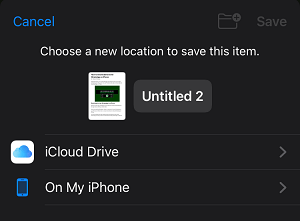
5. 选择保存位置(iCloud Drive 或 iPhone 本机),点击"存储"。
方法二:直接下载
1. 长按 PDF 链接。
2. 在弹出菜单中选择"下载链接文件"。
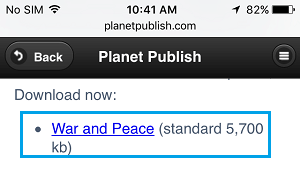
3. 下载完成后,点击 Safari 地址栏旁边的下载图标查看。
方法三:在邮件中保存 PDF
1. 打开邮件,点开 PDF 附件。
2. 长按 PDF 预览,选择"分享"。
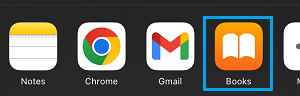
3. 选择"存储到文件",保存到指定位置。
查看和管理下载的 PDF
1. 打开"文件"应用。
2. 浏览到保存 PDF 的文件夹,点击即可查看。
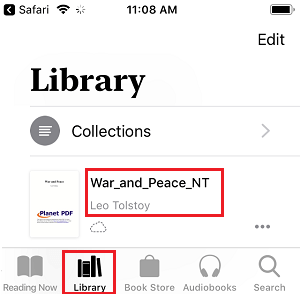
3. 长按文件可以重命名、移动或共享。
版权声明:如无特殊说明,文章均为致知笔记原创内容。欢迎转载学习,转载时请附带原文链接,标明出处。