
如果你还不知道,Windows 操作系统内置了一个隐藏的管理员帐户,出于安全原因,该帐户在电脑上默认是禁用的。
虽然大多数用户并不知道隐藏管理员帐户的存在,但系统管理员经常使用隐藏的管理员帐户来访问电脑,以便排除问题并执行其他功能。
启用隐藏管理员帐户的步骤
当你在电脑上启用隐藏的管理员帐户时,Windows 中的默认选项是以“Administrator”作为用户名来激活隐藏的管理员帐户,并且登录时无需密码。
一般来说,建议只在无法登录电脑上的本地管理员帐户时才启用隐藏的管理员帐户。
如果当前管理员帐户的用户配置文件损坏,或者你记不住电脑的管理员密码,就可能会出现这种情况。
1. 使用命令提示符启用隐藏的管理员帐户
在 Windows 电脑上启用隐藏管理员帐户的最简单方法是使用命令提示符。
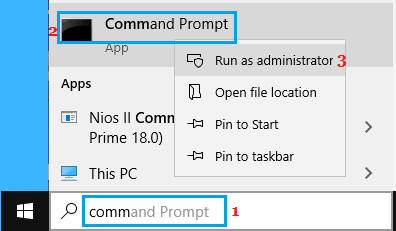
1. 在搜索栏中输入“命令提示符”> 右键点击“命令提示符”,然后选择“以管理员身份运行”选项。
2. 在命令提示符窗口中,输入 net user administrator /active:yes 并按回车键。
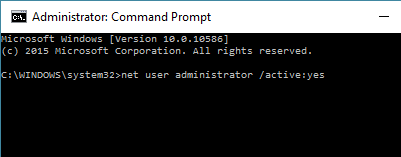
3. 之后,重新启动电脑,你就可以登录刚刚激活的隐藏管理员帐户。
当你完成激活隐藏管理员帐户的目的后,可以使用 net user administrator /active:no 命令在电脑上禁用或隐藏管理员帐户。
重要提示:如果电脑上原始管理员帐户的用户名是 Admin 或 Administrator,请不要使用 net user administrator /active:no 命令(这可能会导致你无法登录电脑)。
2. 使用 PowerShell 启用隐藏的管理员帐户
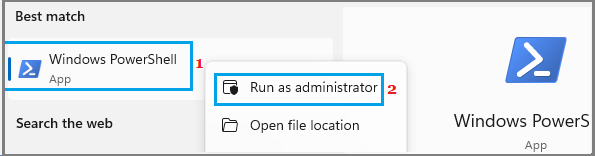
1. 在搜索栏中输入 PowerShell > 右键点击“Windows PowerShell”,然后选择“以管理员身份运行”选项。
2. 在 PowerShell 窗口中,输入 Get-LocalUser -Name "Administrator | Enable-LocalUser 并按回车键。
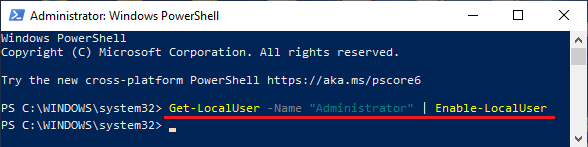
3. 重新启动电脑,你就可以在登录界面上访问隐藏的管理员帐户。
你可以随时使用 Get-LocalUser -Name "Administrator | Disable-LocalUser 在电脑上禁用隐藏的管理员帐户。
3. 使用计算机管理启用隐藏的管理员帐户
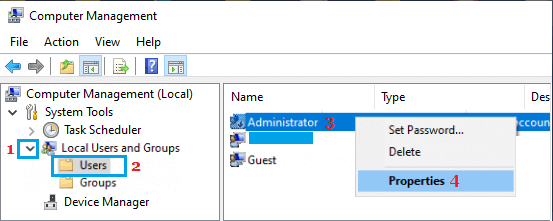
1. 右键点击「开始」按钮 > 在右键菜单中选择「计算机管理」。
2. 在“计算机管理”界面,前往左窗格中的「本地用户和组」>「用户」文件夹。在右窗格中,右键点击 Administrator 并点击「属性」。
3. 在“Administrator 属性”界面,取消勾选“帐户已禁用”条目。
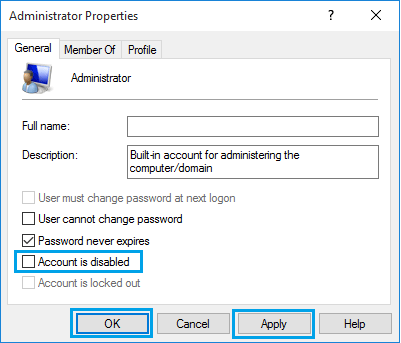
4. 点击「应用」和「确定」,在电脑上保存此修改后的设置。
现在,当你重新启动电脑时,你就可以从登录界面访问隐藏的管理员帐户了。


