
微软面向公众推出了全新的网页邮箱服务 Outlook.com。这款邮件服务具备了你对一款优秀邮箱产品的所有期待,而简洁、无干扰的界面设计恐怕是它最大的亮点。

Outlook.com 内置了一些很实用的功能来保持收件箱整洁。尽管它采用了业界领先的反垃圾邮件技术,用户偶尔还是可能在收件箱里看到垃圾邮件。为了帮助用户屏蔽垃圾邮件发送者,微软加入了一项新功能,可以自动删除来自垃圾邮件发送者的邮件。
在 Outlook.com 中,你可以很方便地把某个邮箱地址加入黑名单,从而屏蔽那些往你收件箱发垃圾邮件的用户。当被屏蔽地址发来邮件时,Outlook.com 会自动将其删除。
下面介绍在 Outlook.com 中把邮箱地址加入黑名单的具体步骤:
1. 访问 Outlook.com,输入邮箱地址和密码登录。
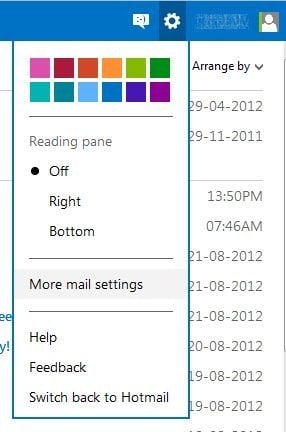
2. 点击页面右上角的齿轮图标,然后点击“更多邮件设置”(More mail settings)。
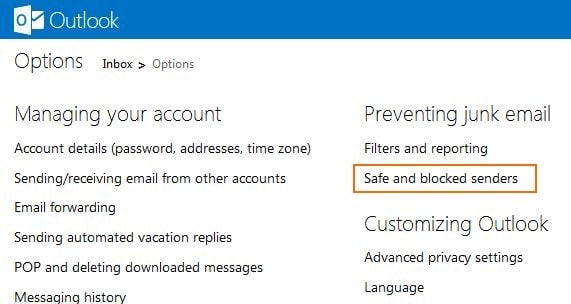
3. 在“防止垃圾邮件”(Preventing junk email)一栏下,点击“安全和被阻止的发件人”(Safe and blocked senders)。
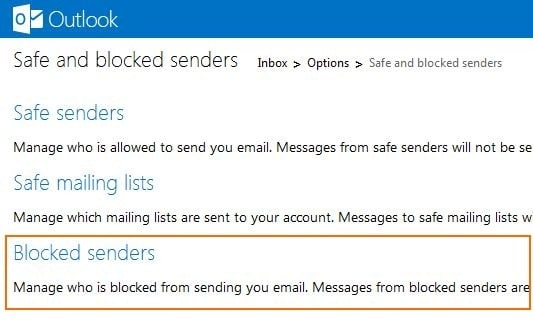
4. 接下来点击“被阻止的发件人”(Blocked senders),准备把邮箱地址加入黑名单。
5. 最后,输入想要屏蔽的邮箱地址,点击“添加到列表”(Add to list)即可。你也可以把整个域名加入黑名单,但不建议这样做,因为来自该域名的所有邮件都会被自动删除。
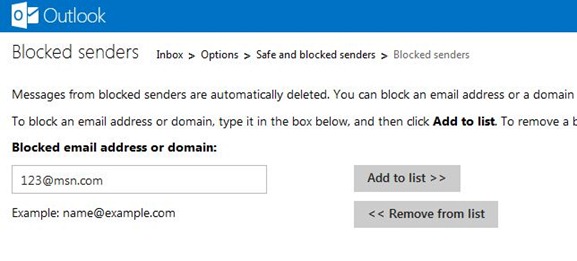
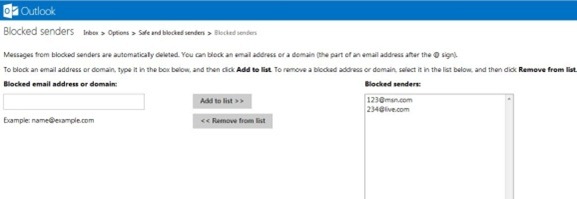
从现在起,凡是来自被屏蔽地址的邮件,Outlook.com 都会自动帮你删除。如果以后想解除屏蔽,只需在列表中选中对应的邮箱地址或域名,点击“从列表中删除”(Remove from list)即可。
如果你把 Outlook.com 当作主力邮箱使用,还可以了解一下如何重置或找回 Outlook.com 密码、把旧邮箱中的邮件导入 Outlook.com,以及如何把 Hotmail、Live 或 MSN 地址改名为 Outlook.com 地址。
标签: Outlook.com 垃圾邮件 邮箱设置


