
很多人喜欢个性化自己的 Windows 11 操作系统,以体现自己的个性。电脑用户会使用自定义图标、GIF/动态壁纸和锁屏背景来个性化他们的 Windows 11 操作系统。
虽然并非所有用户都会使用 Windows 11 提供的所有个性化选项,但大多数用户都会把桌面和锁屏背景换成他们每天想看到的内容。
与桌面一样,Windows 11 也允许你通过设置自定义图片作为背景来个性化锁屏。然而,很多用户不知道的是,Windows 11(所有最新版本)还提供了一个选项,可以把图片幻灯片设置为锁屏背景。
是的,锁屏幻灯片功能可以用来把你爱的人的照片或喜欢的图片设置为幻灯片。也就是说,你可以把一组成心仪照片的轮播设为锁屏背景,而不是一张单一的图片。
启用该功能后,图片幻灯片会在你锁定屏幕后,或者你打开电脑进入锁屏界面时开始播放。
本指南介绍如何在 Windows 11 中设置锁屏幻灯片。
在 Windows 11 中设置锁屏照片幻灯片的具体步骤
步骤 1:在桌面或其他位置创建一个新文件夹,把想要用于锁屏幻灯片的所有照片添加进去。为获得最佳效果,建议只使用与屏幕分辨率匹配的图片文件。
步骤 2:打开 Windows 11 设置,进入「个性化」>「锁屏界面」页面。
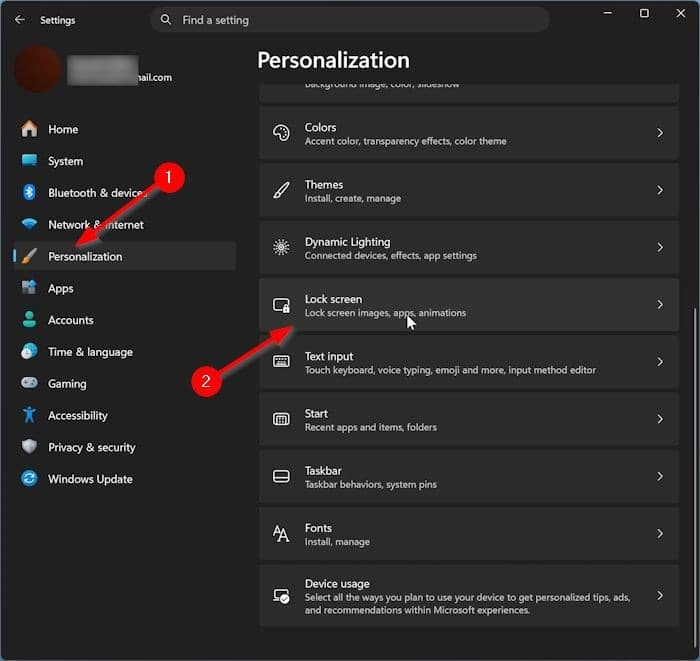
步骤 3:在“个性化你的锁屏”选项旁边的下拉菜单中,选择「幻灯片放映」。
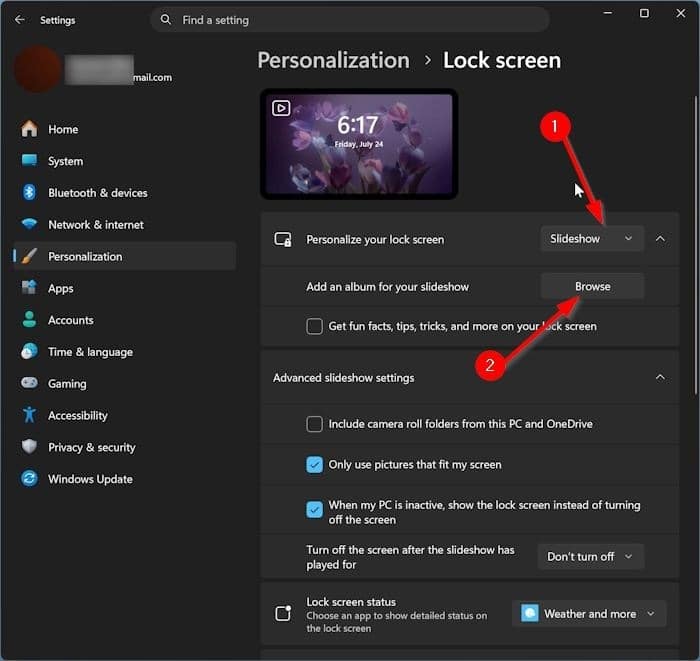
步骤 4:现在你应该会看到一个标有“为幻灯片放映添加相册”的选项,旁边有一个「浏览」按钮。
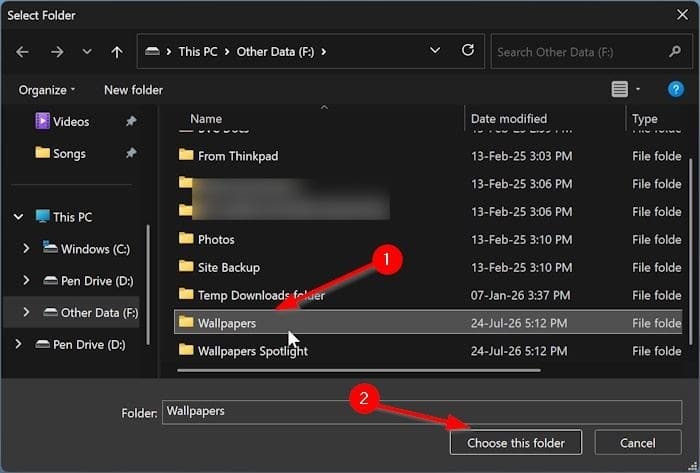
步骤 5:点击「浏览」按钮,浏览到包含想要设置为锁屏幻灯片的图片文件的文件夹,然后点击「选择此文件夹」按钮。
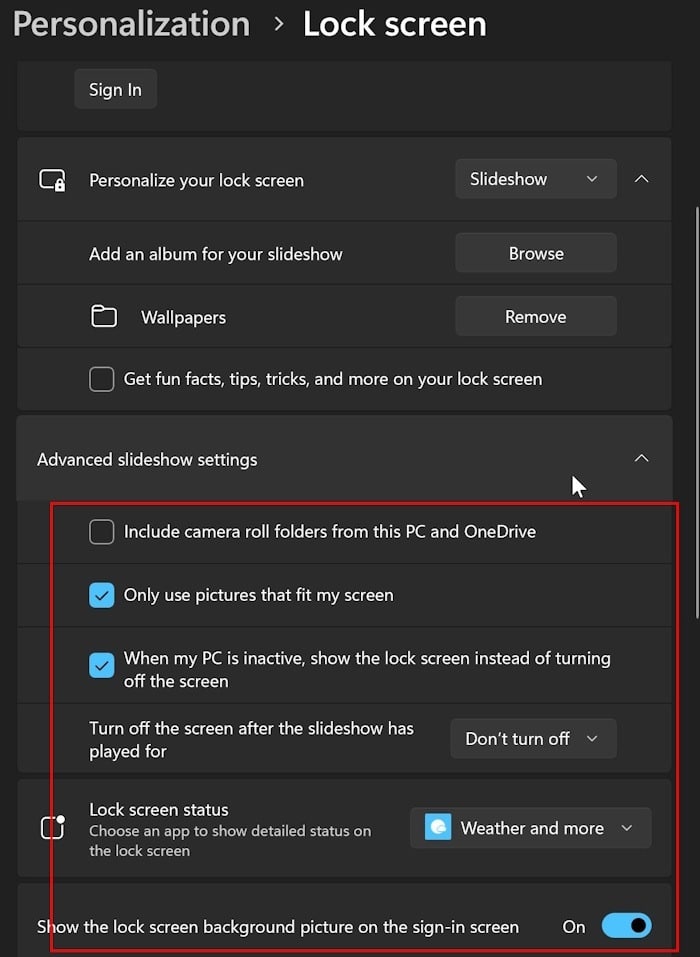
默认情况下,只有适合屏幕的图片才会用于幻灯片放映,而且当电脑不活动时,Windows 11 会显示锁屏幻灯片,而不是关闭屏幕。你可以在此页面上更改这些设置。
此外,同一个页面还提供了一个名为“幻灯片放映播放 X 分钟后关闭屏幕”的选项,你可能希望开启它以节省电力消耗。顺便说一下,你可以再次点击「浏览」按钮并选择包含图片文件的文件夹,为幻灯片放映添加多个文件夹。
标签: 幻灯片锁屏 Windows11个性化


