
自 Outlook.com 上线以来,我们已经写了不少教程,帮助大家挖掘微软这款新网页邮箱的最佳功能,比如把 Hotmail 账户升级为 Outlook.com、从 Outlook.com 切换回 Hotmail 和 Live、找回并重置 Outlook.com 密码,以及关闭并删除 Outlook.com 账户等等。
微软的这款新邮箱服务不仅界面清爽无干扰,还内置了一些相当实用的功能。一直关注科技圈的朋友可能知道,Outlook.com 允许用户发送最大 300 MB 的附件。虽然这并非 Outlook.com 独有(Hotmail 里也有类似功能),但很多用户对此并不知情。
网上有不少免费文件分享服务可以传大文件,不过直接用邮件发送大附件往往还是最方便的选择。本文就演示如何用 Outlook.com 发送最大 300 MB 的文件。
发送超大附件的步骤
1. 登录你的 Outlook 账户,点击或触摸“新建(New)”按钮,开始撰写新邮件。
2. 填写收件人邮箱、邮件主题和正文内容,然后点击“附加文件(Attach files)”,浏览并选中要随邮件发送的文件,点击“打开(Open)”。如果文件超过 25 MB,你会看到提示:“哎呀,这封邮件的附件超过了 25 MB。要发送这些文件,请使用 SkyDrive”。
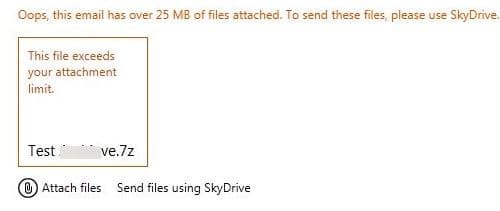
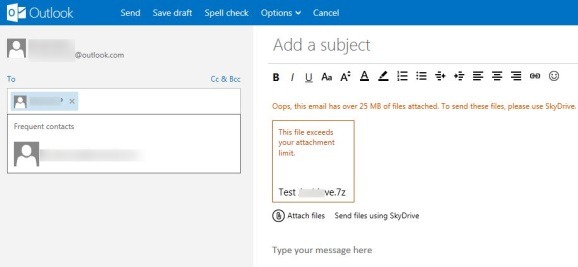
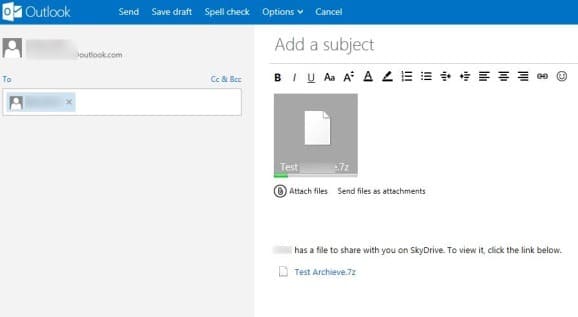
好消息是,文件依然可以照发不误——只要把它上传到 SkyDrive 就行。整个过程无需离开 Outlook.com:只需点击文件名下方出现的“使用 SkyDrive 发送文件(Send files using SkyDrive)”选项,即可开始把文件上传到 SkyDrive。
用这种方法最多可以发送 300 MB 的附件。上传耗时取决于网速和文件大小,快则几分钟,慢则数小时。上传完成后,Outlook.com 会自动在邮件末尾附上一段话:“该用户(你的用户名)在 SkyDrive 上有一个文件与你共享,点击下方链接即可查看”。最后点击“发送(Send)”按钮发出邮件,就大功告成了!
标签: Outlook.com 大附件 SkyDrive


