
微软一直在持续改进 Windows 10 的设置应用,把传统控制面板中的选项逐步迁移过来。如今设置应用里的功能已经比控制面板还多,但仍有一部分设置只能通过控制面板才能打开。
在 Anniversary Update 及更早版本的 Windows 10 中,更换主题并不是一件轻松的事:需要先打开设置应用,进入“个性化 > 主题”,再点击链接打开经典的个性化窗口,才能查看所有已安装的主题。
在 Windows 10 创意者更新中查看和更改主题
从 Windows 10 创意者更新 build 14997 开始,微软大幅简化了更换主题的操作。现在无需离开设置应用,就能查看所有已安装的主题并直接切换。“主题”页面会同时列出系统默认主题和第三方主题。
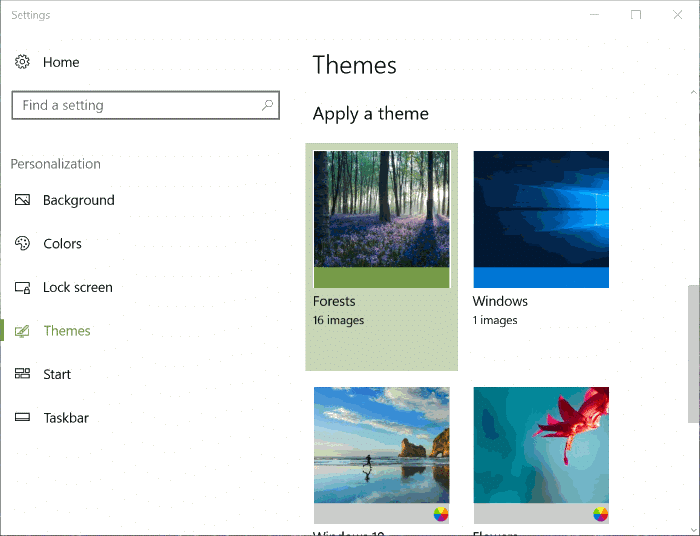
主题页面会显示当前桌面背景图片、主题名称、声音方案名称、鼠标指针样式,以及当前主题包含的图片数量。页面上还提供了指向 Windows 官方个性化库的链接,可以下载官方为 Windows 10 推出的主题。
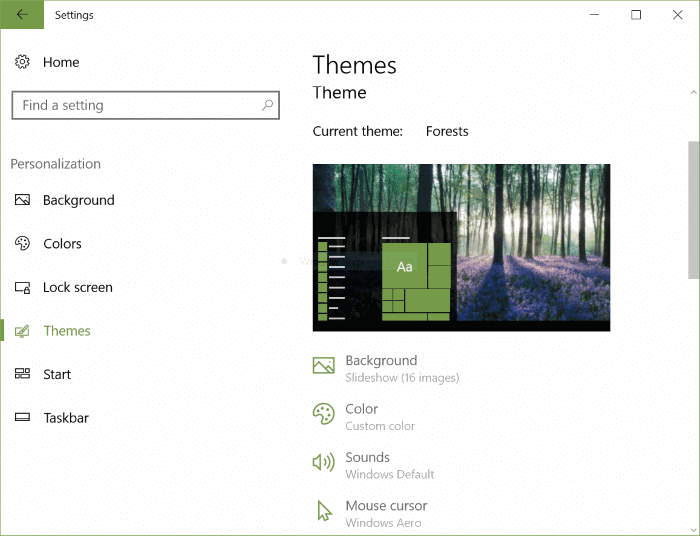
至于经典的个性化窗口,它目前仍然存在,但在预计 2017 年 3 月底推送的创意者更新正式版中可能会被移除。
“设置 > 个性化 > 主题”中会显示你从商店或其他渠道安装的全部主题。
下面是在 Windows 10 创意者更新中查看已安装主题并更改主题的具体步骤。
注意:本教程仅适用于 Windows 10 build 14997 及之后的版本。
1. 右键点击桌面空白处,选择“个性化”,打开设置应用的个性化页面。
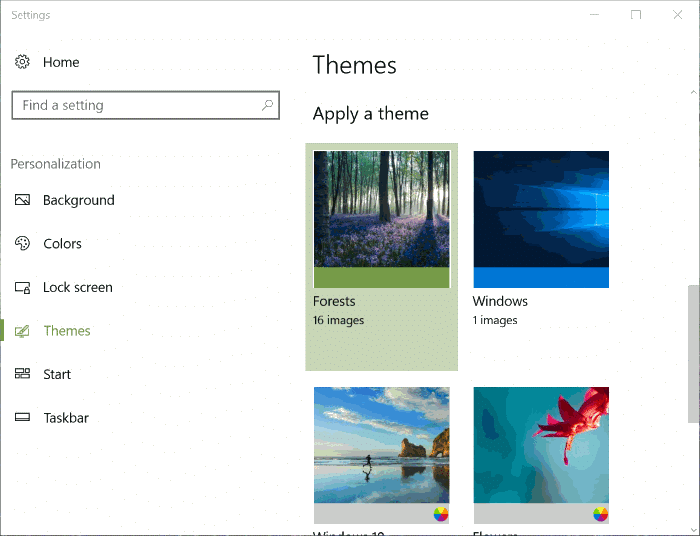
2. 点击“主题”,即可查看所有已安装的主题和相关设置。
3. 要更换当前主题,只需点击任意一个主题,Windows 10 会自动应用它。
如果你还想进一步管理主题,也可以了解一下在 Windows 10 中安装或删除主题的方法。
标签: Windows 10 更改主题 个性化


