
同时连接有线和无线网络时,Windows 会自动禁用 Wi-Fi 以避免网络冲突。以下是让两者同时使用的方法。
理解 Windows 自动切换逻辑
Windows 默认优先使用以太网,检测到网线插入时会自动断开 Wi-Fi,这是正常的优先级机制。
修改网络接口跃点数
通过调整跃点数可以控制两个网络同时工作。
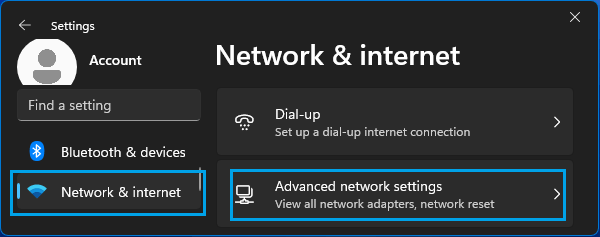
1. 按 Win + R,输入 ncpa.cpl 回车。
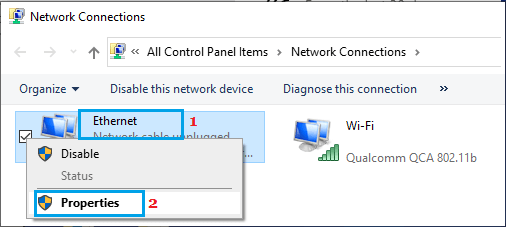
2. 右键以太网,选择「属性」。
3. 双击「Internet 协议版本 4 (TCP/IPv4)」。
4. 点击「高级」,取消「自动跃点」。
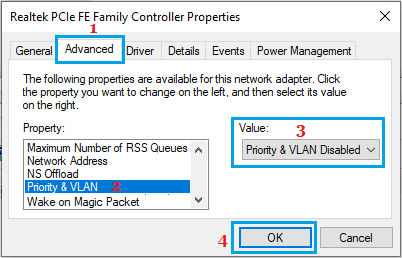
5. 给以太网设置较高的接口跃点数(如 10),给 Wi-Fi 设置较低值(如 1)。
禁用以太网的自动跃点
1. 按 Win + X,选择「网络连接」。
2. 右键 Wi-Fi → 属性 → IPv4 → 高级。
3. 取消自动跃点,手动设置跃点数。
使用路由表指定流量
1. 以管理员身份打开命令提示符。
2. 使用 route print 查看当前路由。
3. 使用 route add 命令手动指定特定流量走哪个接口。
重启网络适配器
1. 在网络连接窗口,右键 Wi-Fi 选择「禁用」,再「启用」。
2. 对以太网执行同样操作。
3. 重启后检查 Wi-Fi 是否保持连接。
版权声明:如无特殊说明,文章均为致知笔记原创内容。欢迎转载学习,转载时请附带原文链接,标明出处。





