
前几天我把一块移动硬盘接到 Windows 10/8.1 电脑上时,发现它在"此电脑"里没有显示出来。重新插拔之后才发现,问题出在这块硬盘没有分配盘符。
在给它分配盘符的过程中,我手一滑点错了选项——本该点"更改驱动器号和路径",却点成了旁边的"将分区标记为活动分区(Mark partition as active)"。
意识到自己把一块移动硬盘设成了活动分区后,我本打算当天关机前改回来,结果还是忘了。第二天开机,电脑直接报"Operating system not found"(找不到操作系统)错误。
其实借助 Live CD/DVD 很容易就能改回活动引导分区,但当时时间紧迫,我干脆用手头现成的 Windows 启动 U 盘来解决问题。
如果你也遇到了同样的情况,想在无法启动的电脑上把 Windows 所在分区重新设为活动分区,可以按照下面的步骤操作。注意:你需要准备一个 Windows 启动 U 盘或 Windows 安装光盘。
警告:更改活动分区有一定风险,只有在你清楚自己在做什么的情况下才建议操作,并且必须知道 Windows 安装文件所在的磁盘和分区编号。
此方法在 Windows 10 和 Windows 8 上均适用。
不进入 Windows 系统更改活动分区
1. 将 Windows 启动 U 盘插入电脑,或把 Windows 安装光盘放入光驱,然后从该启动介质引导启动。你可能需要在 BIOS/UEFI 中调整启动顺序,才能从 U 盘或光盘启动。
如果无法从启动 U 盘引导,可以先参考相关的"无法从 U 盘启动"解决方法排查问题。
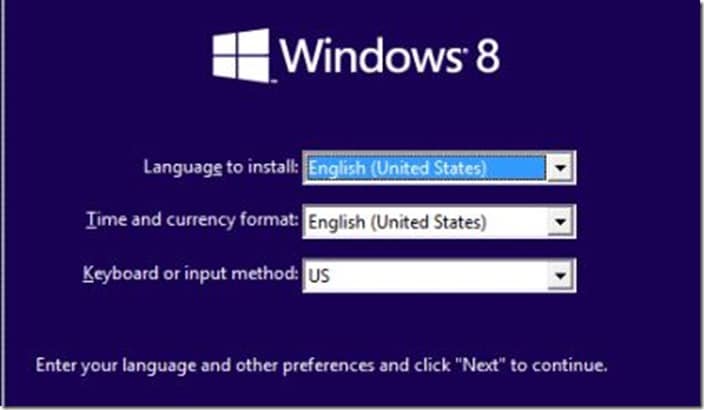
2. 从启动介质引导后,几秒钟内会看到如下界面:
3. 看到上述界面后,同时按下 Shift + F10 组合键,打开命令提示符。
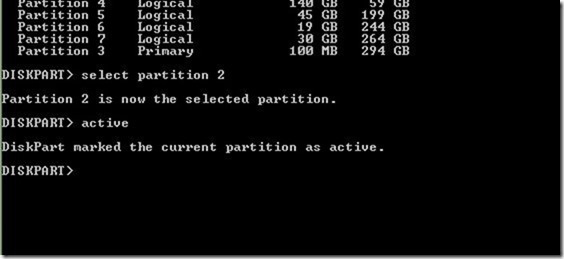
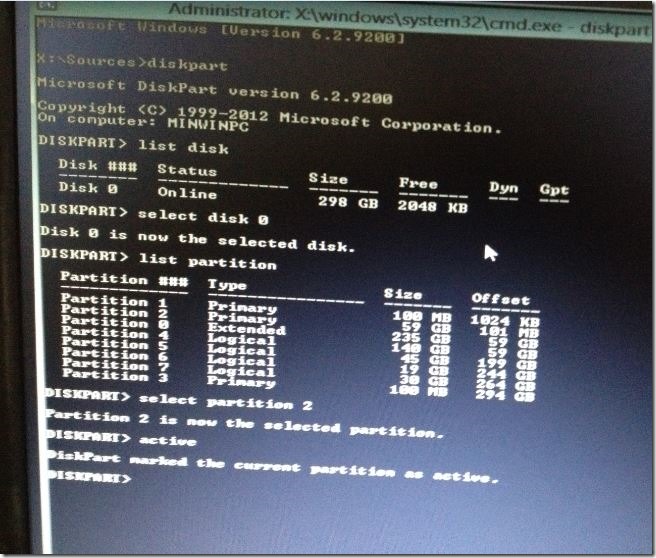
4. 在命令提示符窗口中依次执行以下命令:
DiskpartList diskSelect disk X(如果电脑上有多个磁盘,务必选对磁盘)List partitionSelect partition X(把 X 替换为 Windows 所在分区的编号)ActiveExit
5. 重启电脑,系统应该就能正常启动了。祝顺利!
另外,如果你还需要从无法启动的电脑中备份数据,可以参考相关的数据备份教程。
标签: 活动分区 Windows 10 启动修复


