
我是 Kaspersky Internet Security 的忠实用户,过去三年里所有电脑用的都是它。和许多其他杀毒软件一样,卡巴斯基也提供免费的救援盘(Rescue Disk),让你不必启动 Windows 就能清理感染病毒的电脑。

如果你还不了解救援盘:它是一张可引导的 CD,内含一整套高效检测和清除电脑病毒的工具。当电脑的操作系统或杀毒软件无法正常启动时,就可以派上用场。
除了下载后刻录成可引导的救援 CD/DVD,如果你的电脑上装有 KIS,还可以直接制作救援 U 盘。Kaspersky Internet Security 内置的救援盘创建向导,只需几次鼠标点击就能做出一个可引导的 Rescue USB。
下面以 KIS 2012 为例,演示如何制作可引导的卡巴斯基救援 U 盘:
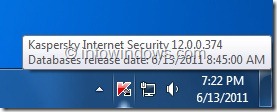
1. 双击任务栏通知区的卡巴斯基图标,打开 Kaspersky Internet Security 主窗口。
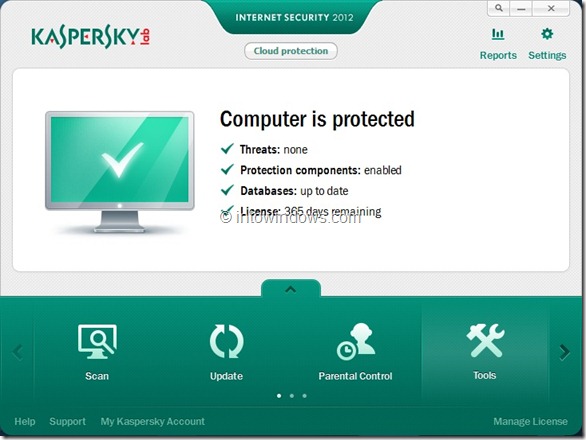
2. 在主窗口中点击“工具(Tools)”,即可在 KIS 2012 的各种工具中看到 Kaspersky Rescue Disk。
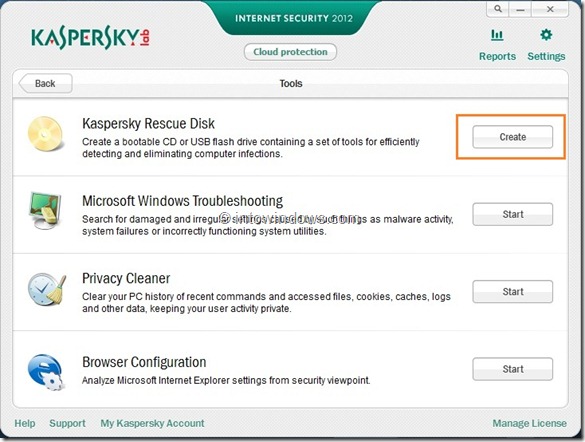
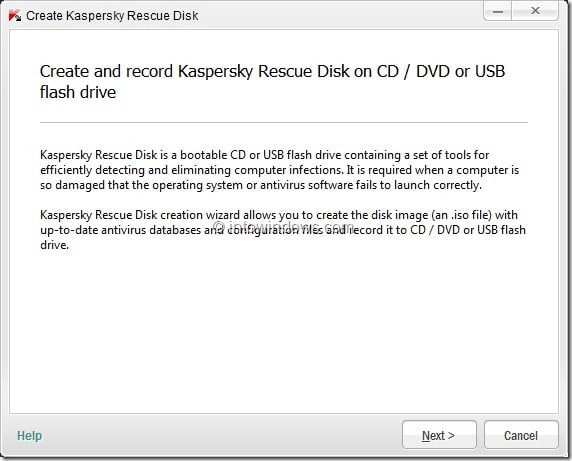
3. 点击 Kaspersky Rescue Disk 旁边的“创建(Create)”按钮,启动创建救援盘向导,然后点击“下一步(Next)”继续。
4. 这一步需要选择救援盘 ISO 镜像的来源。如果你已经下载过救援盘的 ISO 镜像文件,可以选择“从本地或网络驱动器复制 ISO 镜像(Copy ISO image from local or network drive)”,避免重复从卡巴斯基服务器下载。
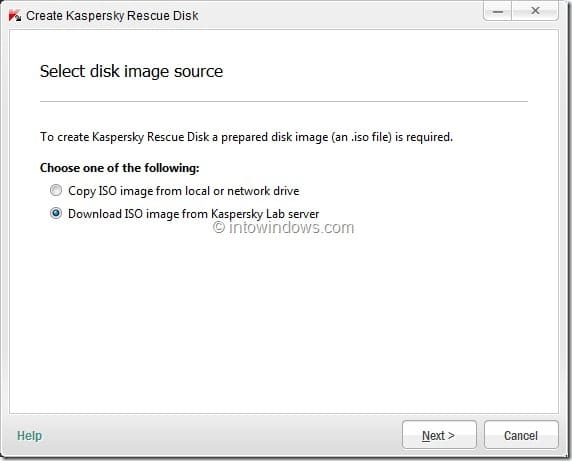
由于你是第一次创建救援盘,应选择第二项“从卡巴斯基实验室服务器下载 ISO 镜像(Download ISO image from Kaspersky Lab server)”,点击“下一步”开始下载镜像文件。
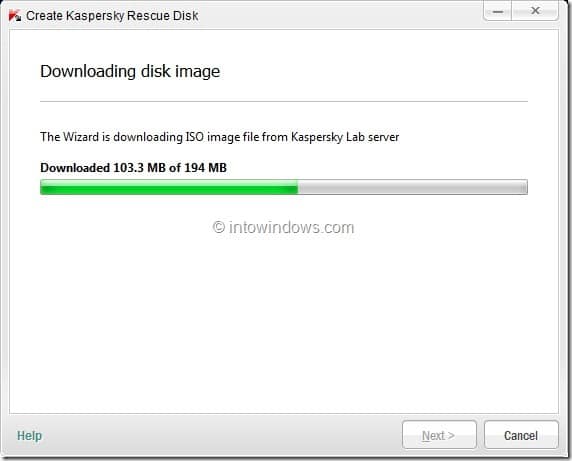
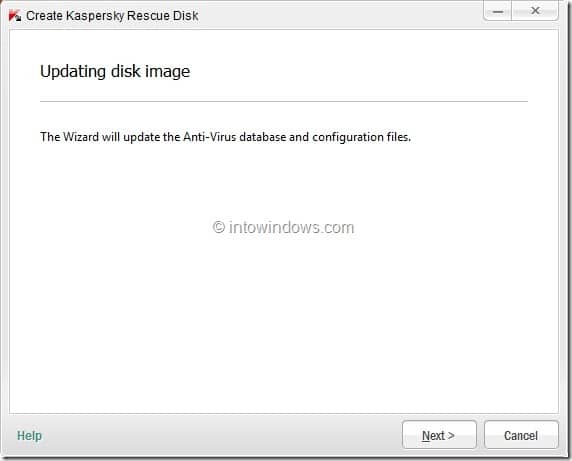
5. 下载完成后,向导会更新卡巴斯基的病毒数据库,点击“下一步”继续。这个过程可能需要几分钟。
6. 接下来向导会询问你想创建哪种类型的救援盘。由于我们要做的是救援 U 盘,请选择“刻录到 U 盘(Record to USB flash drive)”选项。
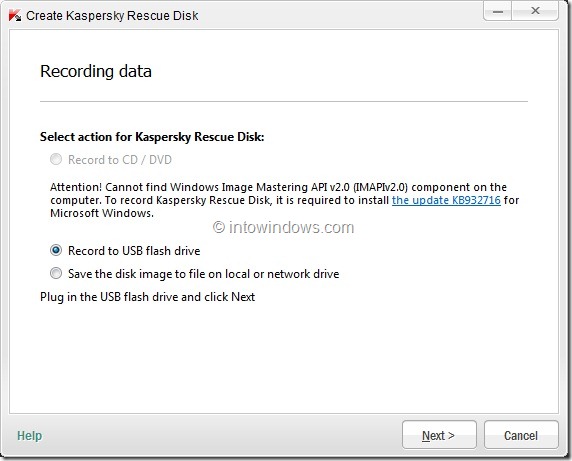
如上面截图所示,向导在继续之前可能会要求安装一个更新(KB932716)。该更新只有 XP 和 Vista 系统才需要,如果你用的是 Windows 7 或更高版本,直接忽略即可。另外,点击“下一步”之前,请先插入一个容量 1GB 以上的空白 U 盘。
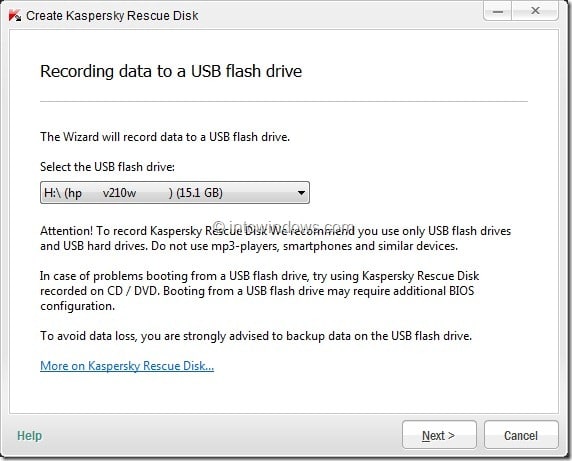
7. 在这一步,从下拉列表中选择你想用作救援盘的 U 盘,然后点击“下一步”。
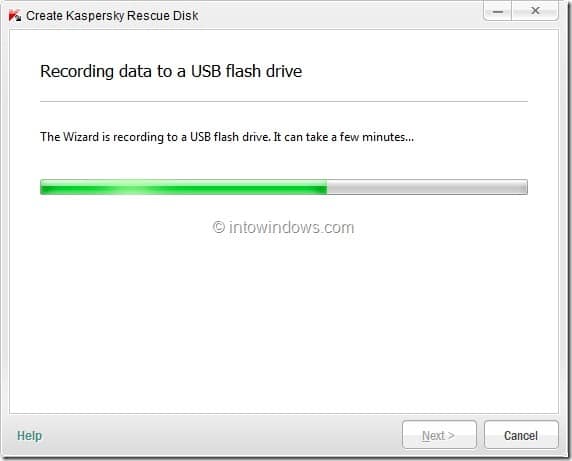
8. 整个写入过程可能需要几分钟。完成后点击“完成(Finish)”退出向导。
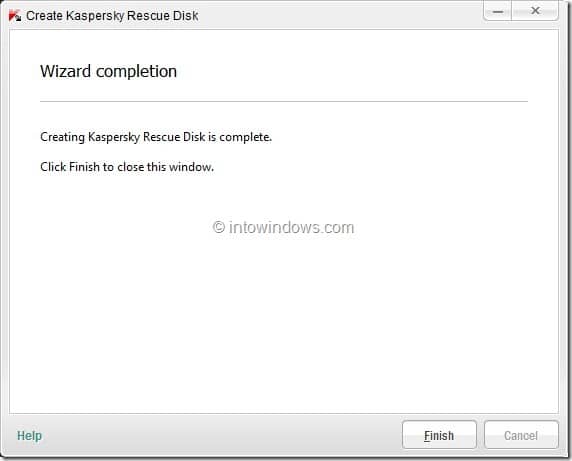
9. 至此,你的卡巴斯基救援 U 盘就制作好了。
需要注意的是,想从 U 盘引导启动,需要在 BIOS 中开启 USB 启动选项。本文使用的是 Kaspersky Internet Security 2012,其他版本的操作界面和步骤可能略有不同。


