
在 Windows 电脑上,BIOS(基本输入输出系统)或 UEFI(统一可扩展固件接口)的作用是在开机过程中初始化硬件,并为操作系统和已安装的程序提供运行时服务。
虽然 BIOS 和 UEFI 功能相同,但 UEFI(BIOS 的现代替代品)速度更快、支持更大容量的硬盘,并具备更好的安全性(安全启动)。
将 BIOS/UEFI 重置为默认设置
通常,用户需要重置 BIOS 为默认设置,是为了修复日期/时间错误、解决硬件更换(如内存或 CPU)后的兼容性问题、修复黑屏电脑,或清除忘记的 BIOS 密码。
如有需要,你可以通过以下任意一种方法,将电脑上的 BIOS/UEFI 固件重置为原始或出厂默认设置:
- 通过 BIOS/UEFI 菜单重置
- 通过取下 CMOS 电池重置
- 通过清除主板跳线重置
1. 通过 BIOS/UEFI 菜单重置
该方法需要进入电脑的 BIOS/UEFI 设置,点击"重置""恢复设置"或"载入默认值"选项。
1. 通过任意方式进入电脑的 BIOS/UEFI 设置,具体方法可参考进入 BIOS 的相关教程。
2. 在 BIOS 设置界面,点击"恢复设置"按钮,将 BIOS/UEFI 重置为原始或出厂默认设置。
如果看不到"恢复设置"按钮,可按 F9 键调出"载入默认选项"提示,点击"是"将 BIOS 恢复为默认设置。
3. 退出前,务必先点击"保存",再点击"退出"关闭 BIOS 设置界面。
提示:你的电脑可能有自己专属的重置 BIOS 菜单选项。
2. 通过 CMOS 电池重置
如果你使用的是台式机,可以通过短时间取下电池,将 BIOS 固件重置为原始或默认设置。
1. 关闭电脑电源,并将电脑从供电插座上断开。
2. 等待 60 秒 > 打开机箱,从主板上取下 CMOS 电池。
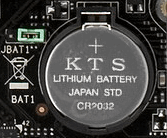
3. 取下电池后,等待 60 秒,再将 CMOS 电池装回主板。
4. 合上机箱 > 将电脑重新接回电源,并开机。
提示:机箱内精密部件可能因静电而损坏,因此请勿徒手触摸任何部件(建议佩戴手套)。
3. 通过主板跳线重置
你也可以通过主板跳线来重置 BIOS。
1. 关闭电脑并拔掉电源。
2. 等待 60 秒后打开机箱,露出主板。
3. 在主板上找到 CMOS 跳线,通常标有 CLR_CMOS 或 RESET。
4. 将跳线从当前位置拨到"重置"位置保持几秒,再拨回原位。
5. 合上机箱 > 重新接回电源并开机。


