出于某种原因,涉及严肃主题的网站,如牛津学术期刊、Oxford American、Financial Post 等,往往使用较小的字体、更紧凑的行间距和高度压缩的长段落。
如果你觉得难以阅读此类网站上的文章,请尝试将文字大小增加 15%,你可能会惊讶于其中的差别。
虽然 iPhone 提供了使用辅助功能设置增加字体大小的选项,但你可能会发现使用 iPhone 上 Safari 浏览器中提供的“放大文字大小”选项更好。
在 iPhone Safari 浏览器中放大字体大小
你可以按照以下步骤,在 iPhone 上的默认 Safari 浏览器中浏览任何网站时增加文字大小。
1. 打开 Safari 浏览器,并访问你想要以更大字体大小查看的网站或网页。
2. 进入网站后,点按搜索栏中网站 URL 左侧的 AA 图标。

3. 接下来,点按下拉菜单中的大 A 图标,你会立即看到文字大小增加到 115%。
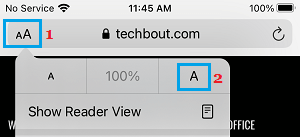
4. 如果你想进一步增加文字大小,再次点按大 A 图标,这将使文字大小增加到 125%。
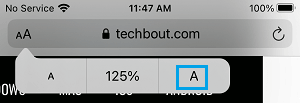
你可以继续点按大 A 图标以进一步增加文字大小。完成后,点按屏幕上的任意位置关闭菜单,你将能够以所需的字体大小浏览网站。
关闭网页后,Safari 浏览器会记住该网站的字体设置,并在将来每次访问该特定网站时自动切换到较大的字体。
如果你不希望 Safari 保存此字体设置,请点按小 A 图标,直到达到 100% 字体大小,然后关闭浏览器。
本文地址:
https://www.zzbiji.com/post/enlarge-text-size-iphone-safari.html
版权声明:如无特殊说明,文章均为致知笔记原创内容。欢迎转载学习,转载时请附带原文链接,标明出处。